ZiggCut Schritt-für-Schritt-Anleitungen
Jede Schnittfunktion von ZiggCut in einfachen Schritten erklärt, mit echten Screenshots. Wähle Computer oder Mobil.
Am Computer (Mac)
 Computer · 3 Min.
So schneidest du Pausen automatisch aus dem Video
Entferne alle Pausen aus einem Talking-Head-Video mit einem Klick per Auto-Schnitt von ZiggCut und bestimme, wie straff der Schnitt sein soll.
 Computer · 4 Min.
So fügst du automatische Wort-für-Wort-Untertitel hinzu
Verwandle Sprache auf deinem Computer in animierte Untertitel: Sprache wählen, einen von 34 Stilen aussuchen, und jedes Wort leuchtet beim Sprechen auf.
 Computer · 4 Min.
So gradest du Video wie im Kino
Wende mit einem Klick einen Kino-Look an, steuere seine Stärke und verfeinere mit Farbrädern und Kurven. Das Ergebnis siehst du, bevor du es anwendest.
Computer · 3 Min.So änderst du das Tempo und erstellst Tempo-Rampen
Verlangsame oder beschleunige einen Clip von 0,25× bis 4× oder nutze eine Tempo-Rampe wie Impact, Punch oder Hyperlapse für dynamische Schnitte.
Computer · 2 Min.So fügst du Übergänge zwischen Clips ein
Verbinde zwei Clips mit Ausblenden, Überblenden, Zoom, Slide und 13 weiteren Übergängen und lege ihre Dauer fest.
Computer · 2 Min.So fügst du Zoom und Kamerabewegung hinzu
Gib stehenden Einstellungen einen langsamen Zoom oder Schwenk mit den Kamerabewegungen von ZiggCut: Hineinzoomen, Herauszoomen und vier Schwenkrichtungen.
Computer · 3 Min.KI-StudioSo findest du die besten Momente für Kurzvideos
Lass ZiggCut ein langes Video lokal durchsuchen und die fesselndsten Momente für Reels, TikToks und Shorts vorschlagen.
 Computer · 4 Min.
So bereinigst du Stimme und gleichst Audio aus
Bereinige verrauschte Sprachaufnahmen, gleiche die Lautstärke an und schütze den Spitzenpegel mit den Audiobehandlungs-Modellen von ZiggCut.
Computer · 4 Min.KI-StudioSo bereinigst und schärfst du KI-generierte Videos
Entferne Kompressionsblöcke und den Plastik-Look aus Clips von Veo, Sora und Kling und vergrößere sie per lokalem neuronalem Upscaling bis zu 4×.
Computer · 3 Min.So exportierst du für Reels, TikTok, YouTube und mehr
Exportiere einmal pro Netzwerk: Wähle Ziel, Format, Auflösung und Codec, mit passender Lautheit und Bitrate für jede Plattform.
 Computer · 3 Min.KI-Studio
So schneidest du per Anweisung an deinen KI-Assistenten
Verbinde einen KI-Assistenten über MCP mit ZiggCut und frage in normaler Sprache: Pausen schneiden, Untertitel hinzufügen, Farbe graden, exportieren.
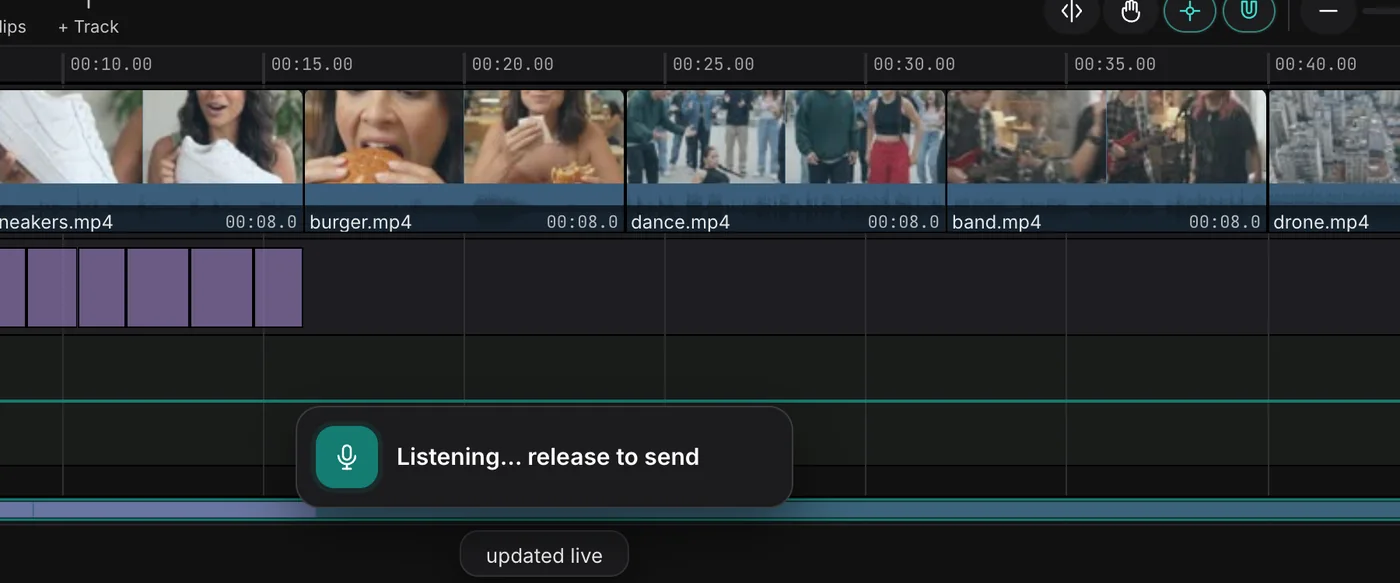 Computer · 2 Min.
Videos per Sprache schneiden
Halte Option + Leertaste, sag einen Befehl wie „hier schneiden“ oder „Untertitel auf Englisch“ und lass los: ZiggCut macht es sofort, auf deinem Mac und offline.
In der mobilen App (Android)
Die App ist bei Google Play. Einige Bildschirme in diesen Schritten stammen aus dem Design-Prototyp und können leicht von der aktuellen App abweichen.
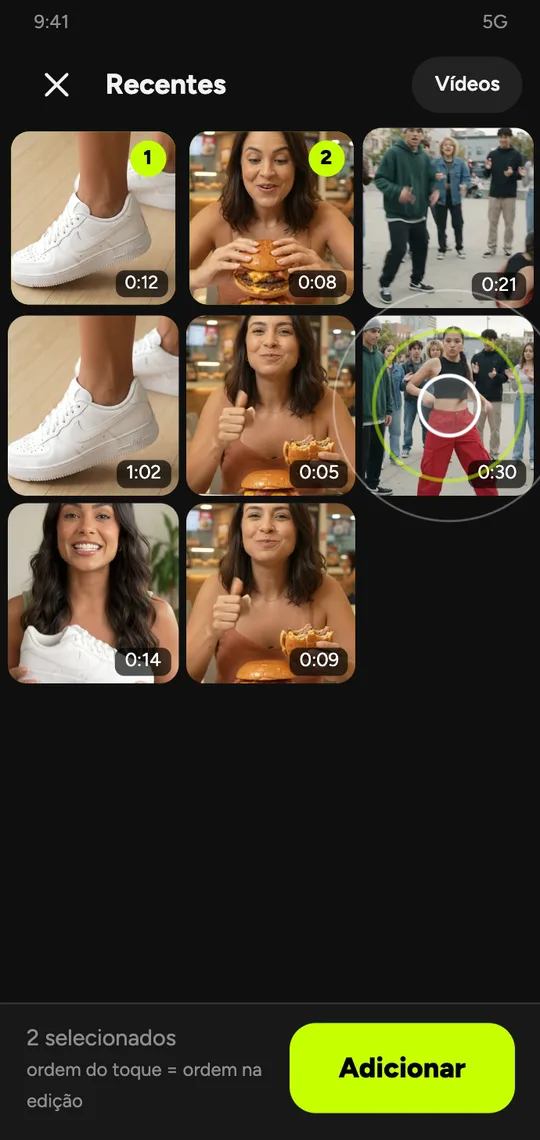 Mobile App · 2 Min.
So importierst und schneidest du ein Video auf dem Handy
Importiere Clips aus deiner Galerie, teile, kürze und lösche mit einer Geste in der mobilen ZiggCut-App.
 Mobile App · 2 Min.
So änderst du das Videotempo auf dem Handy
Ändere das Tempo eines Clips von 0,25× bis 4× per Regler oder Schnellwahl und behalte die Stimme in ihrer natürlichen Tonhöhe.
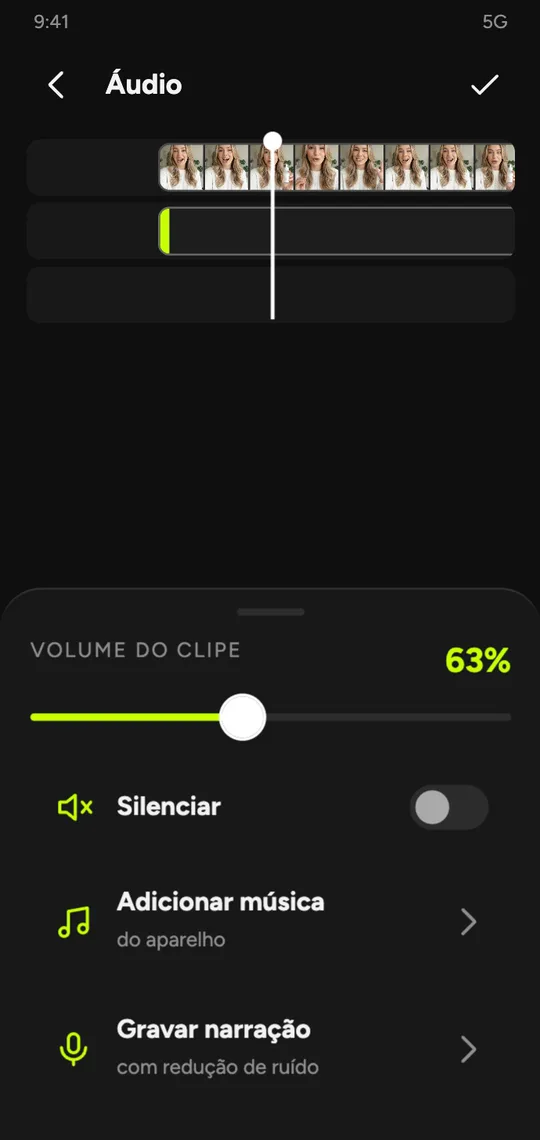 Mobile App · 2 Min.
So zeichnest du die Lautstärke und fügst Audio am Handy ein
Zeichne eine Lautstärkelinie mit Punkten auf die Audiospur, schalte stumm, füge Musik hinzu oder nimm einen Sprecherkommentar in der mobilen ZiggCut-App auf.
 Mobile App · 2 Min.
So fügst du Text und Titel auf dem Handy hinzu
Füge einen Titel hinzu und wähle Farbe, Stil und Position mit ein paar Tipps in der mobilen ZiggCut-App.
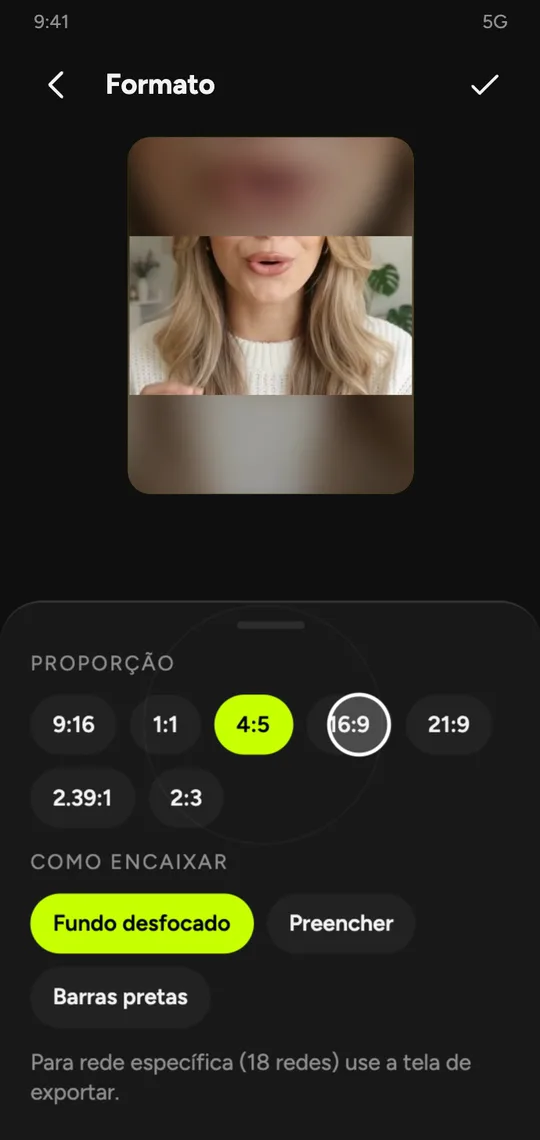 Mobile App · 2 Min.
So änderst du das Seitenverhältnis auf dem Handy
Wechsle zwischen 9:16, 1:1, 4:5, 16:9, 21:9, 2.39:1 und 2:3 und bestimme, wie das Video das Bild füllt.
 Mobile App · 3 Min.
So fügst du Untertitel auf dem Handy hinzu
Erzeuge Untertitel auf deinem Gerät, prüfe sie und wähle einen animierten Stil in der mobilen ZiggCut-App.
 Mobile App · 2 Min.
So exportierst und speicherst du dein Video auf dem Handy
Sieh Größe, Dauer und Gerätekapazität vor dem Export, folge den Schritten und stelle dein Projekt wieder her, falls der Akku leer wird.