Computer3 Min.
So schneidest du Pausen automatisch aus dem Video
Entferne alle Pausen aus einem Talking-Head-Video mit einem Klick per Auto-Schnitt von ZiggCut und bestimme, wie straff der Schnitt sein soll.
Kurz gesagtZiggCut misst die Lautstärke deines Audios, findet jede Pause und ersetzt den Clip durch die Teile mit Ton.
So findest du es: Werkzeugleiste → Auto-Schnitt
- Schritt 1
Clip mit Sprache auswählen
Klicke auf den Clip in der Timeline. Der Auto-Schnitt arbeitet mit dem Audio des ausgewählten Clips.

- Schritt 2
Auto-Schnitt öffnen
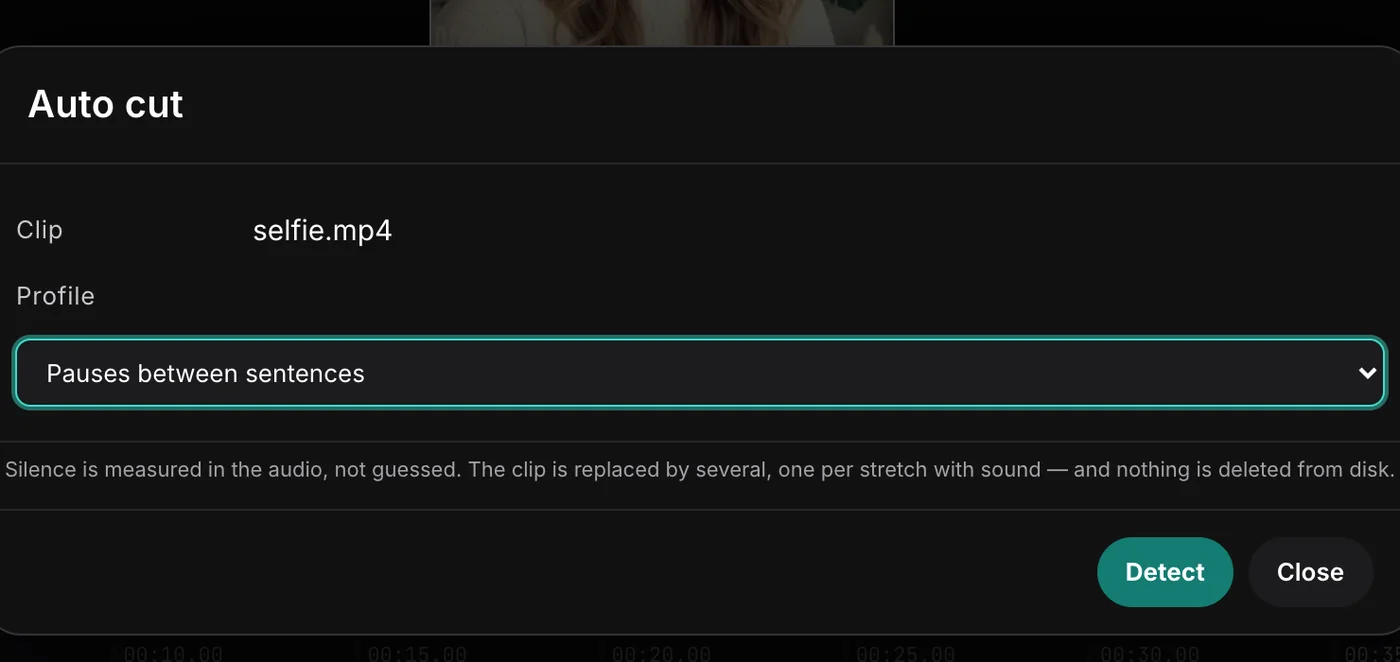
Klicke in der Werkzeugleiste auf Auto-Schnitt. Ein Fenster fragt, welches Profil du verwenden möchtest.
- Schritt 3
Profil wählen
Pausen zwischen Sätzen behält ein natürliches Atmen. Pausen und Atmen ist straffer. Alles, was keine Sprache ist, ist die aggressivste Stufe.
- Schritt 4
Erkennen und prüfen
Klicke auf Erkennen. Der Clip wird durch die Teile mit Ton ersetzt, und die Timeline zeigt die gesparte Zeit. Mit Rückgängig kommen die Pausen zurück.

