Computer4 Min.
So gradest du Video wie im Kino
Wende mit einem Klick einen Kino-Look an, steuere seine Stärke und verfeinere mit Farbrädern und Kurven. Das Ergebnis siehst du, bevor du es anwendest.
Kurz gesagtStarte mit einem fertigen Look und passe dann Stärke, Kontrast und Töne an. Profi-Werkzeuge sind nur einen Scroll entfernt.
So findest du es: Rechtes Panel → Farbe · linker Tab → Looks
- Schritt 1
Looks-Galerie öffnen
Wähle im linken Panel Looks und klicke auf einen Look, um ihn am ausgewählten Clip auszuprobieren.

- Schritt 2
Stärke einstellen
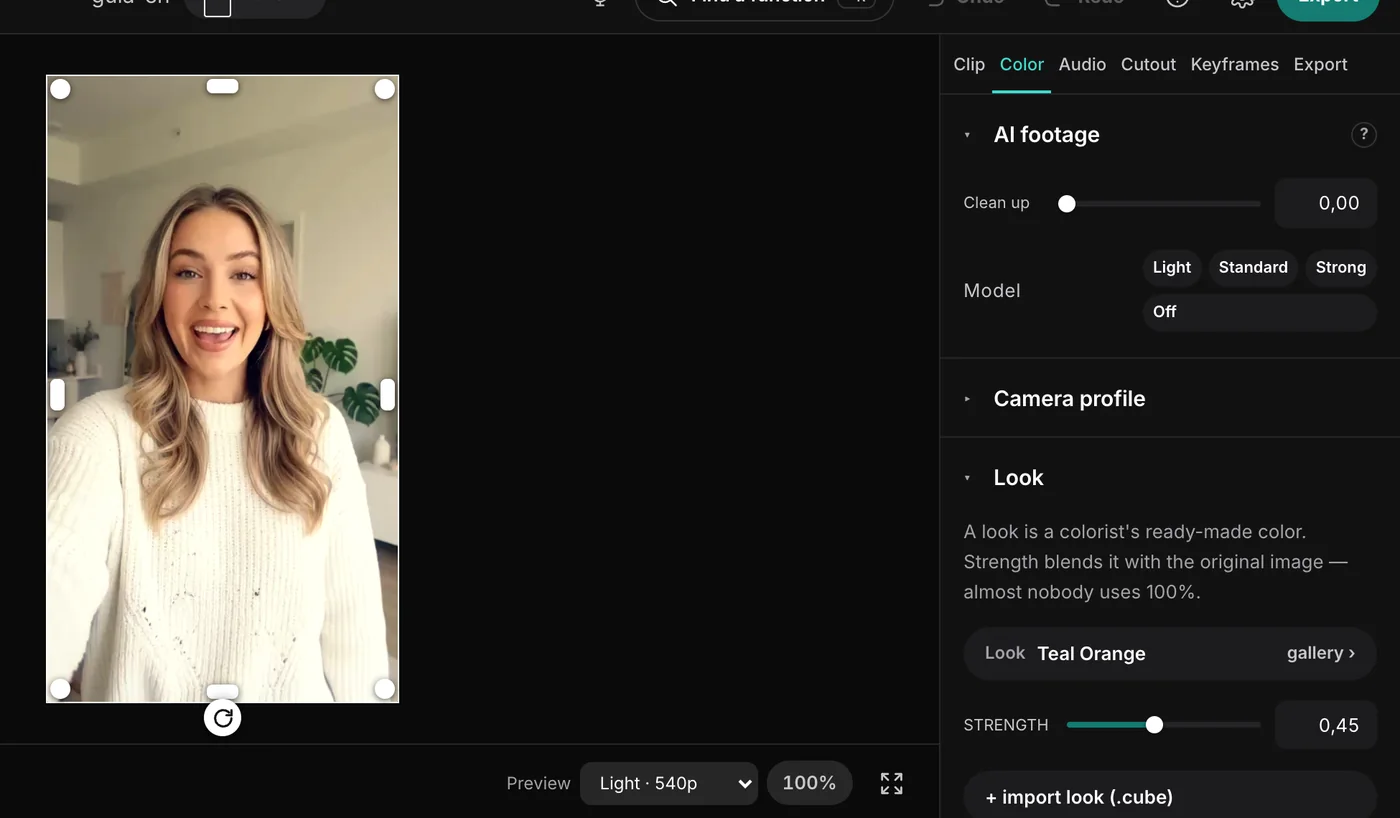
Ziehe im Tab Farbe rechts die LUT-Stärke, bis es passt. 100 % ist der volle Look; niedrigere Werte behalten mehr vom Original.
- Schritt 3
Belichtung, Kontrast und Sättigung anpassen
Nutze die Regler für Belichtung, Kontrast, Gamma und Sättigung. Tiefen, Mitten und Lichter haben jeweils ein eigenes Farbrad.
- Schritt 4
Farbe auf andere Clips kopieren
Speichere deine Einstellungen und füge sie bei den anderen Clips ein, damit das ganze Video einheitlich aussieht.

