Computer4 Min.
So fügst du automatische Wort-für-Wort-Untertitel hinzu
Verwandle Sprache auf deinem Computer in animierte Untertitel: Sprache wählen, einen von 34 Stilen aussuchen, und jedes Wort leuchtet beim Sprechen auf.
Kurz gesagtZiggCut transkribiert die Sprache auf deinem Computer (nichts wird hochgeladen) und erstellt Untertitel, die bereits zum Audio synchron sind.
So findest du es: Werkzeugleiste → Auto-Untertitel
- Schritt 1
Auto-Untertitel öffnen
Klicke in der Werkzeugleiste auf Auto-Untertitel und wähle den Clip mit der Sprache als Quelle.

- Schritt 2
Sprache, Format und Wörter pro Untertitel wählen
Lass die Sprache auf automatischer Erkennung oder wähle eine von 10. Wähle das dynamische Format (Wort für Wort) und wie viele Wörter gleichzeitig erscheinen.
- Schritt 3
Stil wählen
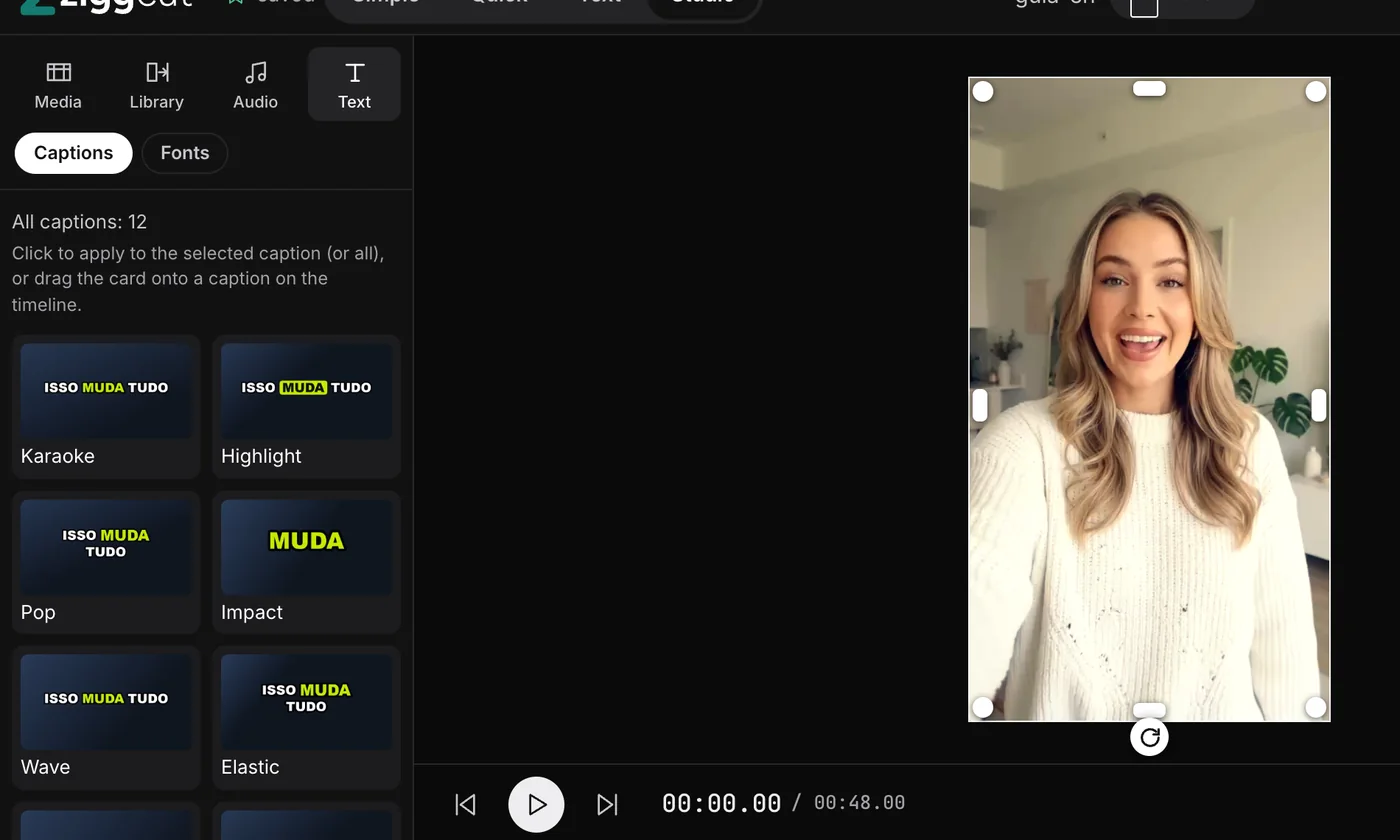
Wähle links im Tab Untertitel einen der 34 Stile. Jeder hat eine Live-Vorschau, und du kannst einen Bewegungseffekt hinzufügen.
- Schritt 4
Feinschliff
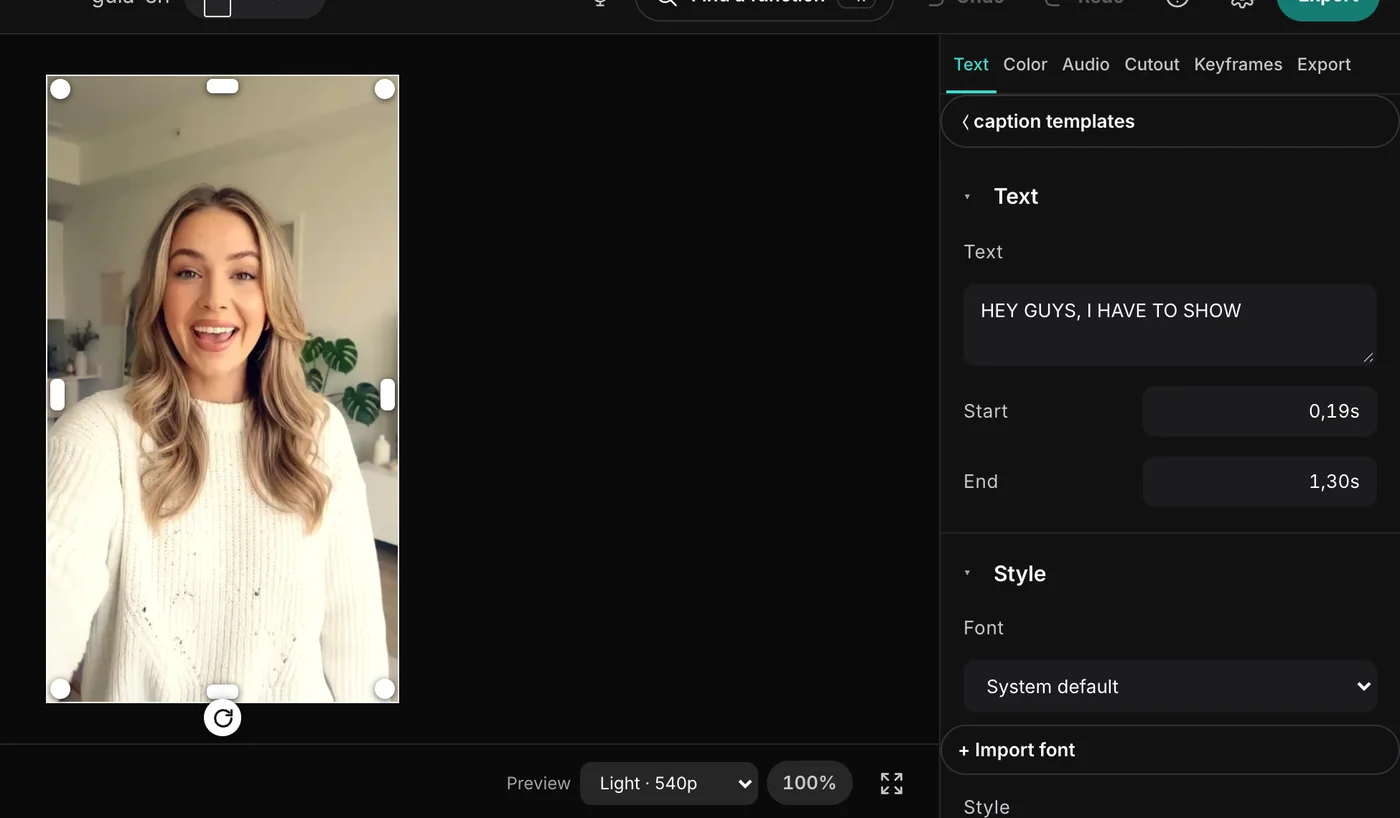
Wähle einen Untertitel in der Timeline aus, um Text, Größe, Position und Farbe im Untertitel-Bereich zu ändern.