Computer3 Min.
So exportierst du für Reels, TikTok, YouTube und mehr
Exportiere einmal pro Netzwerk: Wähle Ziel, Format, Auflösung und Codec, mit passender Lautheit und Bitrate für jede Plattform.
Kurz gesagtWähle ein Ziel-Preset, und ZiggCut stellt Bitrate, Farb-Tags und Lautheit so ein, dass das Video das Neu-Encoding der Plattform übersteht.
So findest du es: Button Exportieren · rechtes Panel → Exportieren
- Schritt 1
Format wählen
Wähle das Seitenverhältnis im Formatmenü oben: 9:16, 1:1, 4:5, 16:9, 21:9, 2.39:1 oder 2:3, oder wähle ein Netzwerk direkt beim Namen.

- Schritt 2
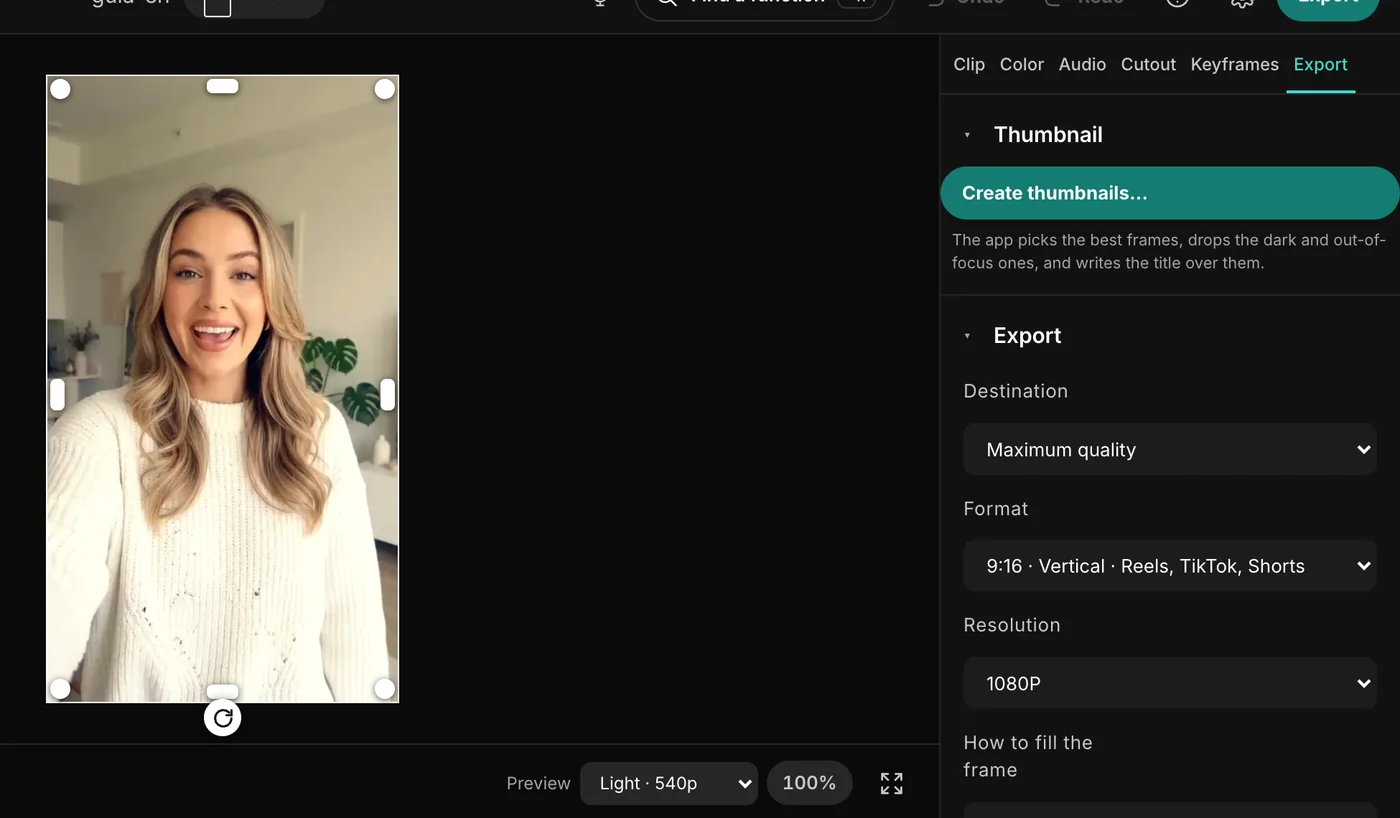
Tab Exportieren öffnen
Wähle das Ziel (Instagram, TikTok, Shorts, YouTube, Facebook, Threads, LinkedIn, Pinterest, X, WhatsApp, Kwai, Snapchat oder maximale Qualität).
- Schritt 3
Auflösung und Codec festlegen
Von 1080p bis 8K und H.264, H.265, ProRes, DNxHR, VP9, AV1 oder GIF.
- Schritt 4
Exportieren
Klicke auf Exportieren. Das Video hat kein Wasserzeichen; die 1-Sekunden-Endkarte entfernst du mit einem Klick, kostenlos.

