Mobile App2 Min.
So zeichnest du die Lautstärke und fügst Audio am Handy ein
Zeichne eine Lautstärkelinie mit Punkten auf die Audiospur, schalte stumm, füge Musik hinzu oder nimm einen Sprecherkommentar in der mobilen ZiggCut-App auf.
Kurz gesagtSteuere die Lautstärke pro Moment, nicht nur pro Clip.
So findest du es: Audio
Die App ist bei Google Play. Einige Bildschirme in diesen Schritten stammen aus dem Design-Prototyp und können leicht von der aktuellen App abweichen.
- Schritt 1
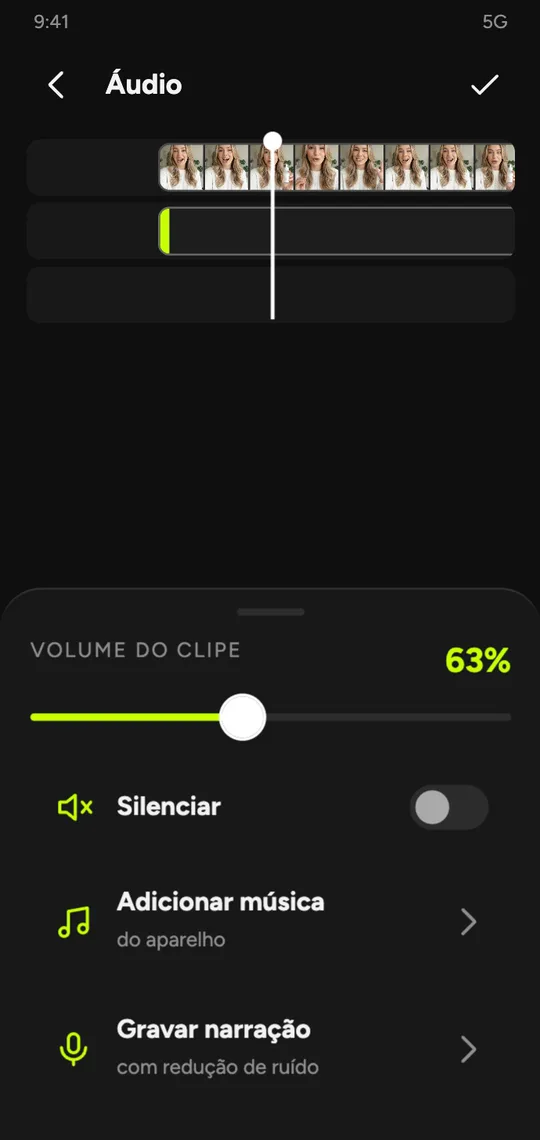
Audio öffnen
Tippe auf den Clip und dann auf Audio.
- Schritt 2
Lautstärke zeichnen
Ziehe Punkte auf der Audiolinie, um die Musik leiser zu machen, wenn du sprichst. Das funktioniert genauso wie am Computer.
- Schritt 3
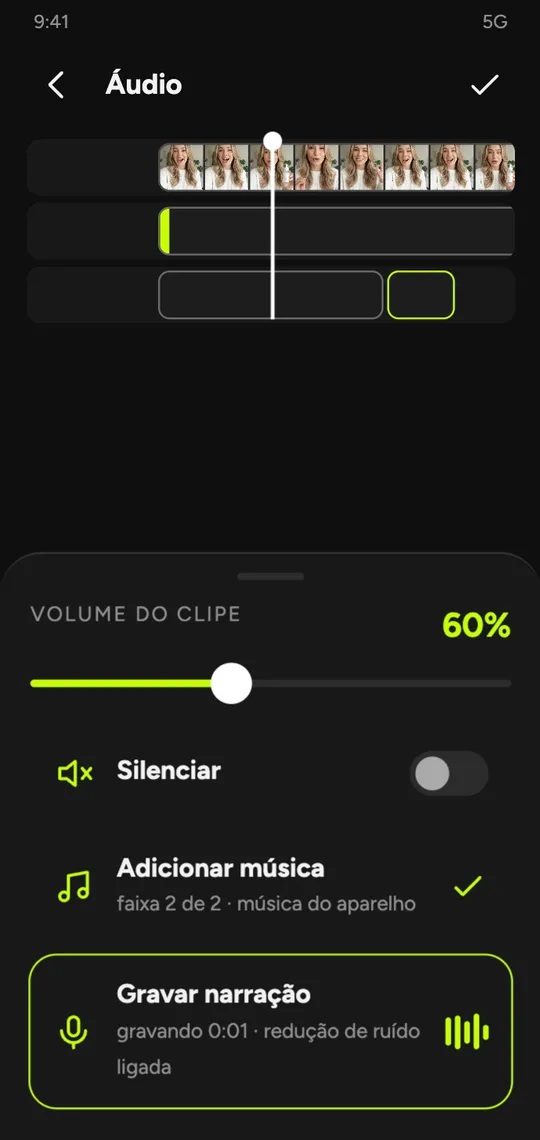
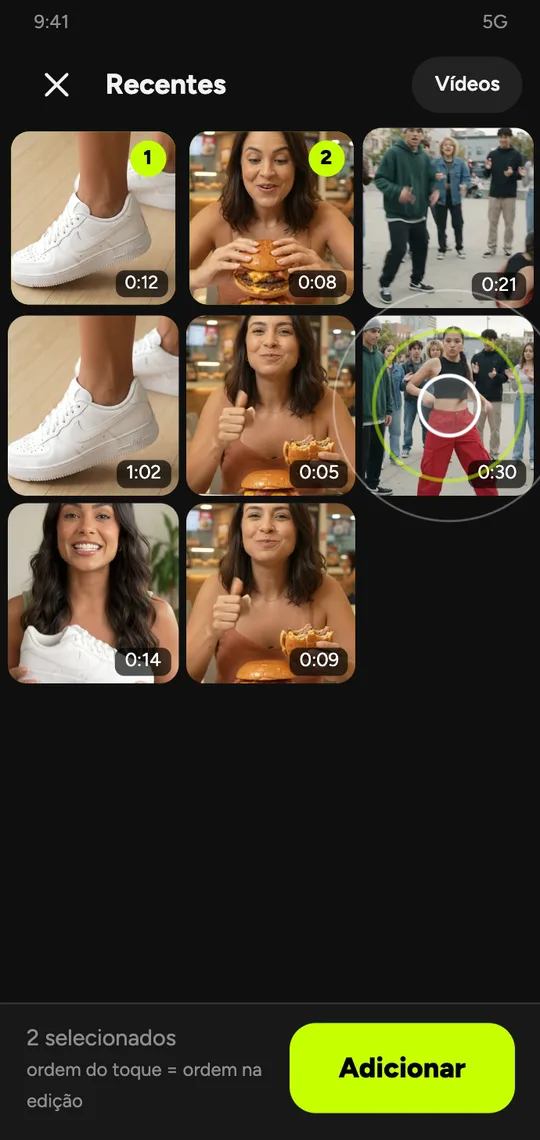
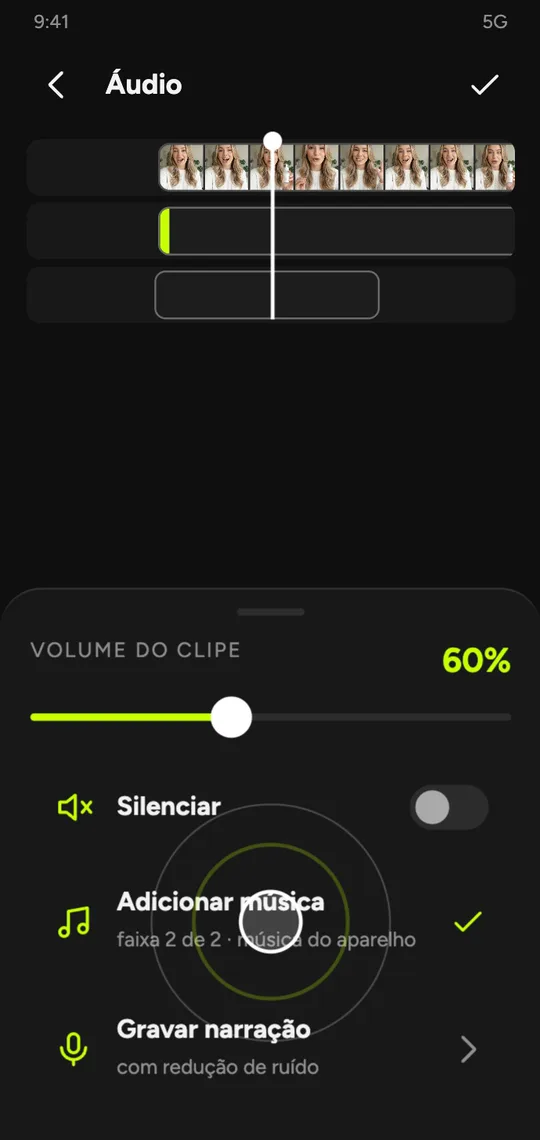
Stummschalten, Musik hinzufügen oder aufnehmen
Tippe auf Stumm, Musik vom Gerät hinzufügen oder Sprecherkommentar mit Rauschunterdrückung aufnehmen.