Computer2 Min.
Videos per Sprache schneiden
Halte Option + Leertaste, sag einen Befehl wie „hier schneiden“ oder „Untertitel auf Englisch“ und lass los: ZiggCut macht es sofort, auf deinem Mac und offline.
Kurz gesagtZiggCut transkribiert den Befehl auf deinem Computer, versteht die Bitte und nutzt dieselben Funktionen wie ein Klick, mit demselben Rückgängig.
So findest du es: Kurzbefehl Option + Leertaste · Mikrofontaste oben
- Schritt 1
Halte Option + Leertaste
Oder klicke und halte die Mikrofontaste oben neben der Suche. Beim ersten Mal fragt macOS nach der Erlaubnis für das Mikrofon.
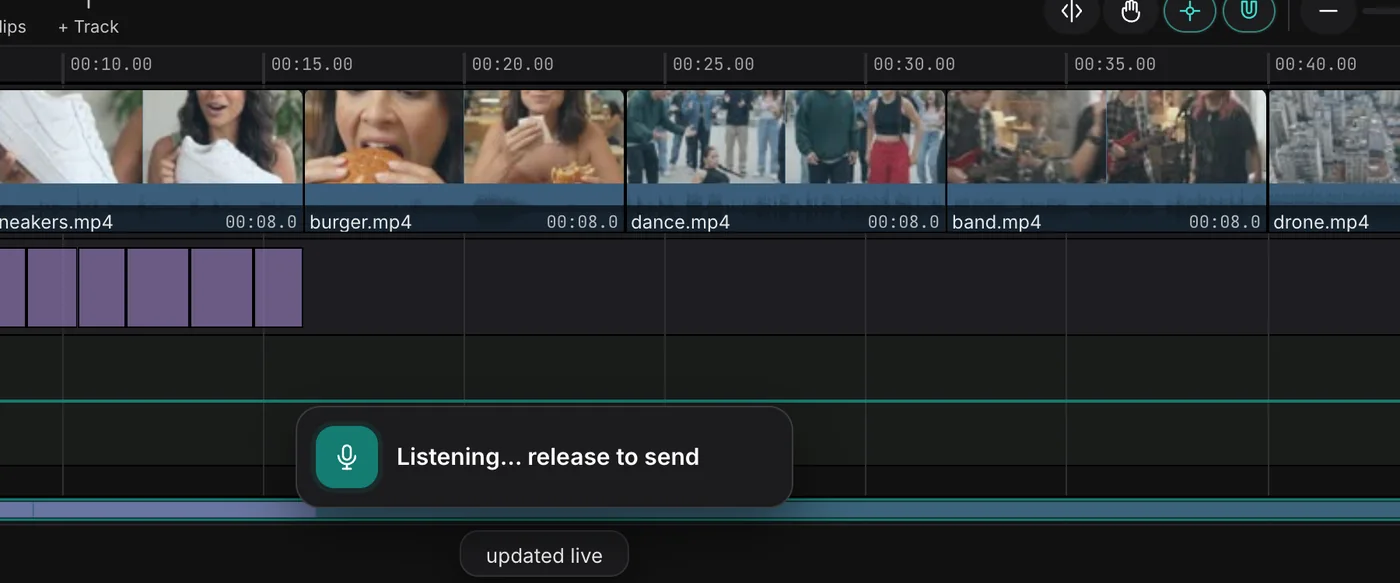
- Schritt 2
Sprich und lass los
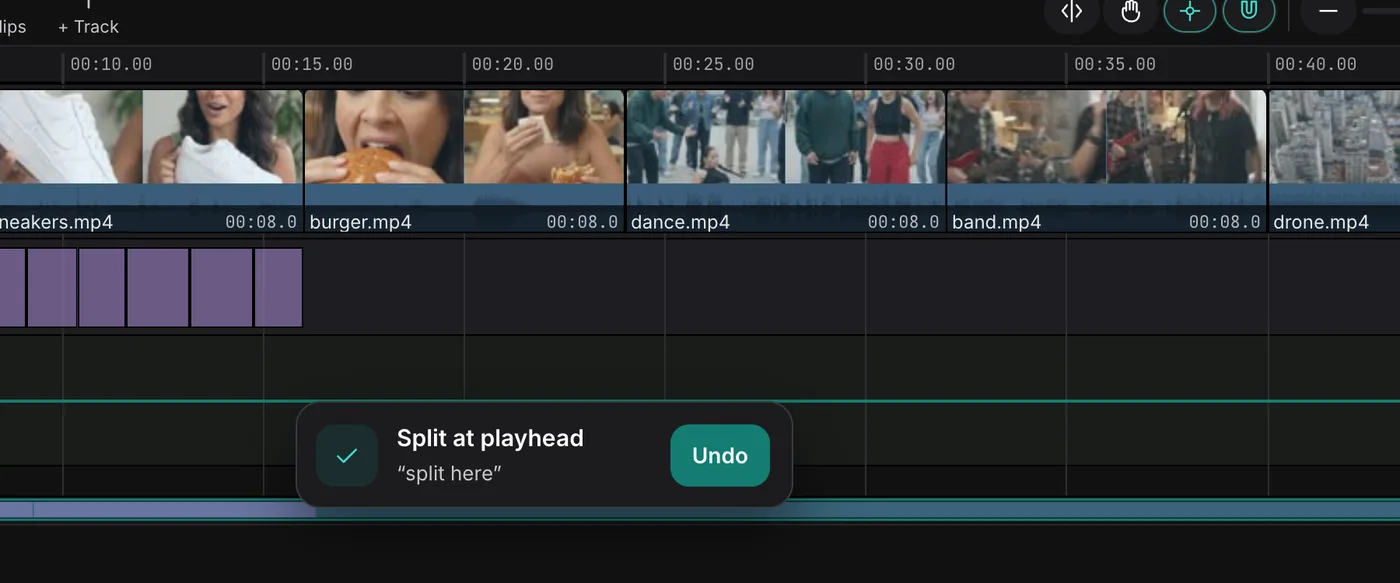
Sag, was du willst, etwa „hier schneiden“, „geh zu 15 Sekunden“, „Zeitlupe“ oder „Hochformat“. Beim Loslassen passiert es.
- Schritt 3
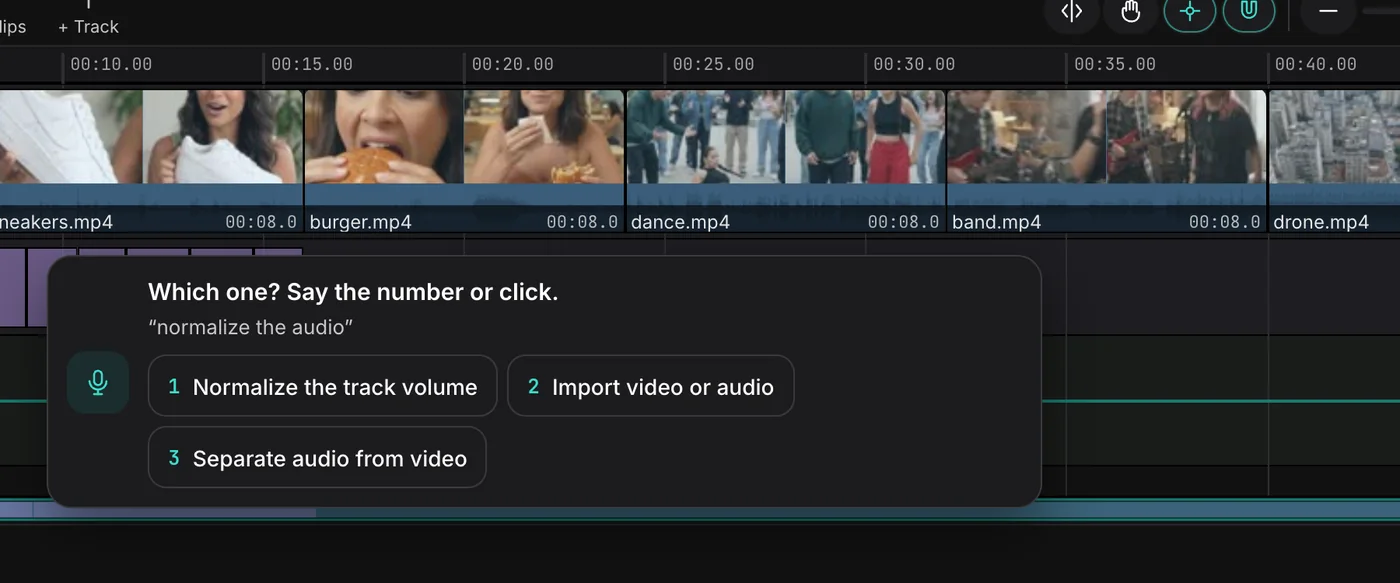
Wähle, wenn es unsicher ist
Ist die Bitte vage, erscheinen bis zu 3 Optionen. Sag „eins“, „zwei“ oder „drei“ oder drücke 1, 2 oder 3.
- Schritt 4
Mach es rückgängig, wenn du willst
Jeder Befehl erscheint in einem Hinweis mit Rückgängig. Du kannst auch „rückgängig“ sagen.


