ZiggCut 단계별 가이드
ZiggCut의 모든 편집 기능을 실제 화면과 쉬운 단계로 알려 드려요. 컴퓨터나 모바일을 골라 보세요.
컴퓨터에서 (Mac)
 컴퓨터 · 3 분
무음 구간을 자동으로 자르는 방법
자동 컷으로 말하는 영상의 쉬는 구간을 한 번에 제거하고, 얼마나 촘촘히 자를지도 고를 수 있어요.
 컴퓨터 · 4 분
단어별 자동 자막을 넣는 방법
말을 컴퓨터에서 애니메이션 자막으로 바꿔요. 언어와 34가지 스타일 중 하나를 고르면 말하는 순간 단어가 하나씩 켜집니다.
 컴퓨터 · 4 분
영화처럼 영상 컬러 그레이딩하는 방법
한 번의 클릭으로 시네마 룩을 적용하고, 강도를 조절하고, 휠과 커브로 다듬어요. 적용 전에 결과도 볼 수 있습니다.
컴퓨터 · 3 분속도를 바꾸고 속도 램프를 만드는 방법
클립을 0.25×에서 4×까지 느리게 또는 빠르게 하거나, 임팩트·펀치·하이퍼랩스 같은 램프로 역동적인 편집을 해 보세요.
컴퓨터 · 2 분클립 사이에 전환 효과를 넣는 방법
페이드, 디졸브, 줌, 슬라이드 외 13가지 전환으로 두 클립을 이어 보세요. 길이도 정할 수 있습니다.
컴퓨터 · 2 분줌과 카메라 움직임을 추가하는 방법
ZiggCut의 카메라 움직임으로 정지된 장면에 느린 줌이나 팬을 더해요. 줌 인, 줌 아웃, 네 방향 팬이 있어요.
컴퓨터 · 3 분AI 스튜디오숏폼용 하이라이트 장면을 찾는 방법
긴 영상을 ZiggCut이 로컬에서 훑어, 릴스·TikTok·Shorts로 만들 만한 가장 몰입감 있는 장면을 추천해요.
 컴퓨터 · 4 분
목소리를 깨끗하게 하고 오디오를 맞추는 방법
잡음 섞인 음성 녹음을 정리하고, 음량을 고르게 하고, 피크 레벨까지 지켜요. ZiggCut의 오디오 처리 모델을 쓰면 됩니다.
컴퓨터 · 4 분AI 스튜디오AI로 만든 영상을 깨끗하고 선명하게 만드는 방법
Veo, Sora, Kling 클립의 블록 노이즈와 플라스틱 같은 질감을 없애고, 로컬 신경망 업스케일로 최대 4×까지 키워요.
컴퓨터 · 3 분릴스, TikTok, YouTube 등에 맞춰 내보내는 방법
채널마다 한 번씩 내보내세요. 대상, 포맷, 해상도, 코덱을 고르면 플랫폼별로 음량과 비트레이트가 맞춰집니다.
 컴퓨터 · 3 분AI 스튜디오
AI 어시스턴트에게 부탁해서 편집하는 방법
MCP로 AI 어시스턴트를 ZiggCut에 연결하고 평소 말투로 부탁하세요. 쉬는 구간 컷, 자막, 컬러 보정, 내보내기까지.
 컴퓨터 · 2 분
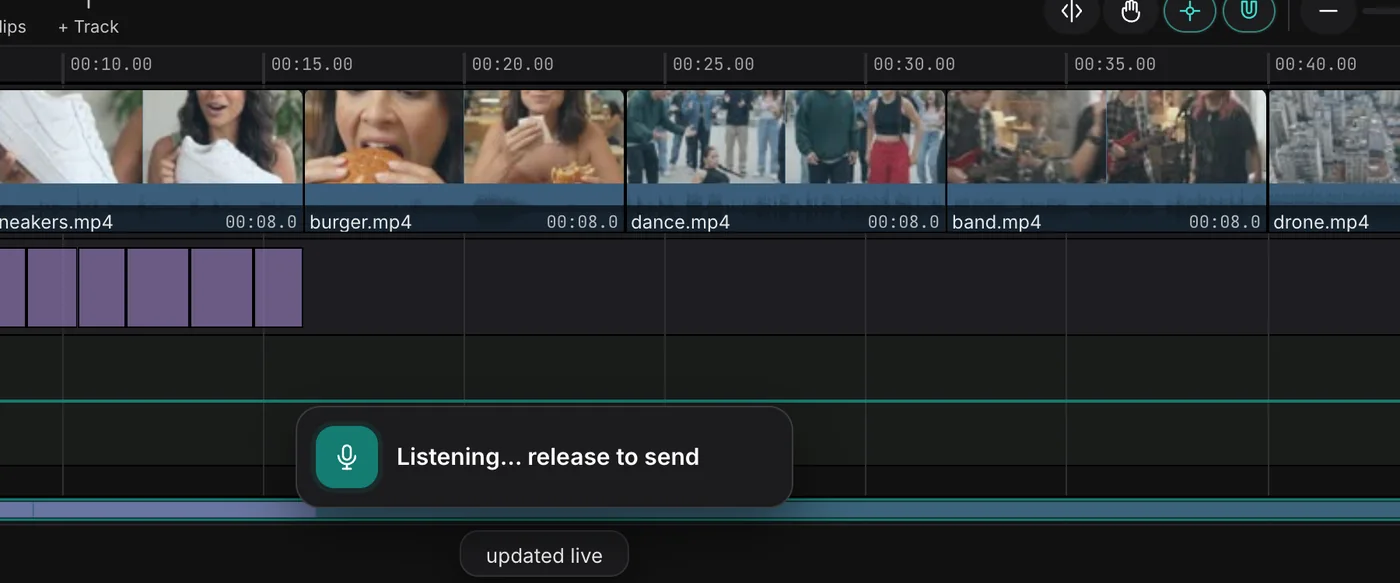
목소리로 영상 편집하는 법
Option + 스페이스를 누른 채 “여기서 잘라”나 “영어 자막” 같은 명령을 말하고 손을 떼세요. ZiggCut이 Mac 안에서, 인터넷 없이 바로 실행합니다.
모바일 앱에서 (Android)
앱은 Google Play에 있습니다. 이 단계의 일부 화면은 디자인 프로토타입이라 현재 앱과 조금 다를 수 있어요.
 모바일 앱 · 2 분
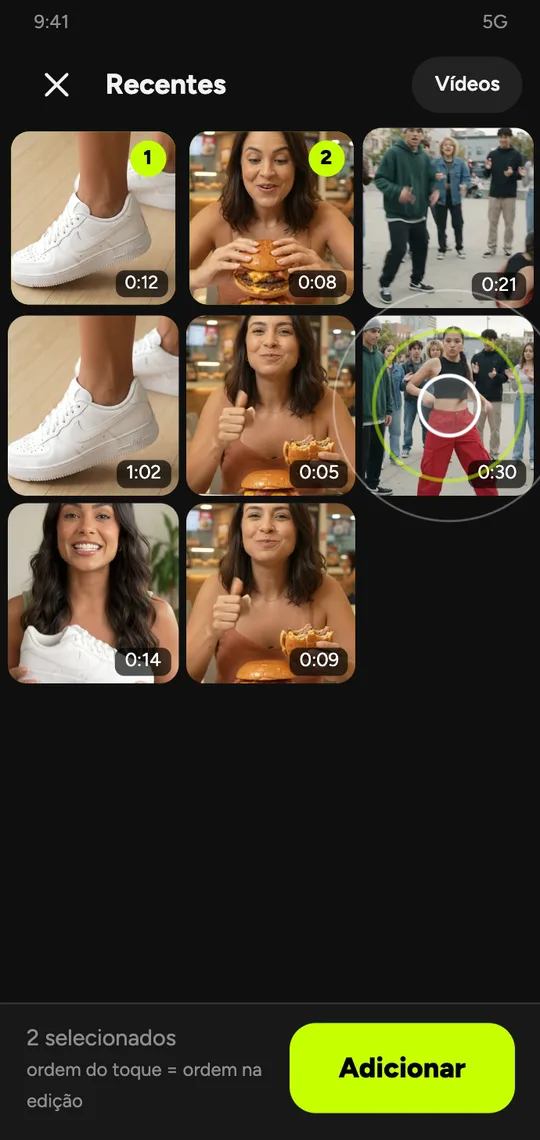
휴대폰에서 영상을 가져와 자르는 방법
ZiggCut 모바일 앱에서 갤러리의 클립을 가져와 한 번의 제스처로 분할, 다듬기, 삭제를 해요.
 모바일 앱 · 2 분
휴대폰에서 영상 속도를 바꾸는 방법
슬라이더나 빠른 칩으로 클립 속도를 0.25×에서 4×까지 바꾸고, 목소리 음높이는 자연스럽게 유지해요.
 모바일 앱 · 2 분
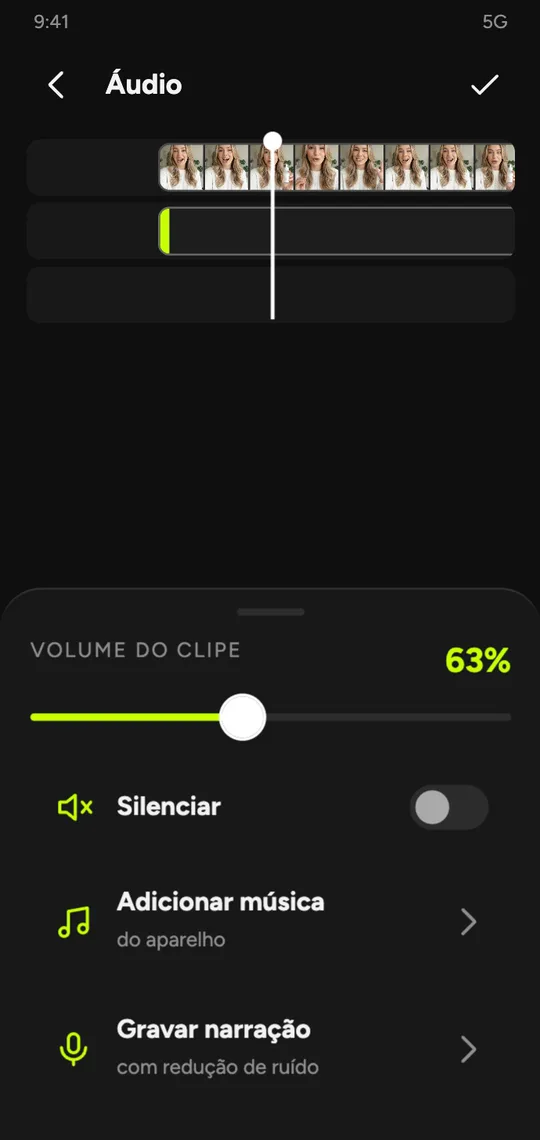
휴대폰에서 볼륨을 조절하고 오디오를 추가하는 방법
ZiggCut 모바일 앱에서 오디오 트랙에 볼륨 선을 그리고, 음소거, 음악 추가, 내레이션 녹음을 해요.
 모바일 앱 · 2 분
휴대폰에서 텍스트와 제목을 넣는 방법
ZiggCut 모바일 앱에서 몇 번의 탭으로 제목을 넣고 색, 스타일, 위치를 골라요.
 모바일 앱 · 2 분
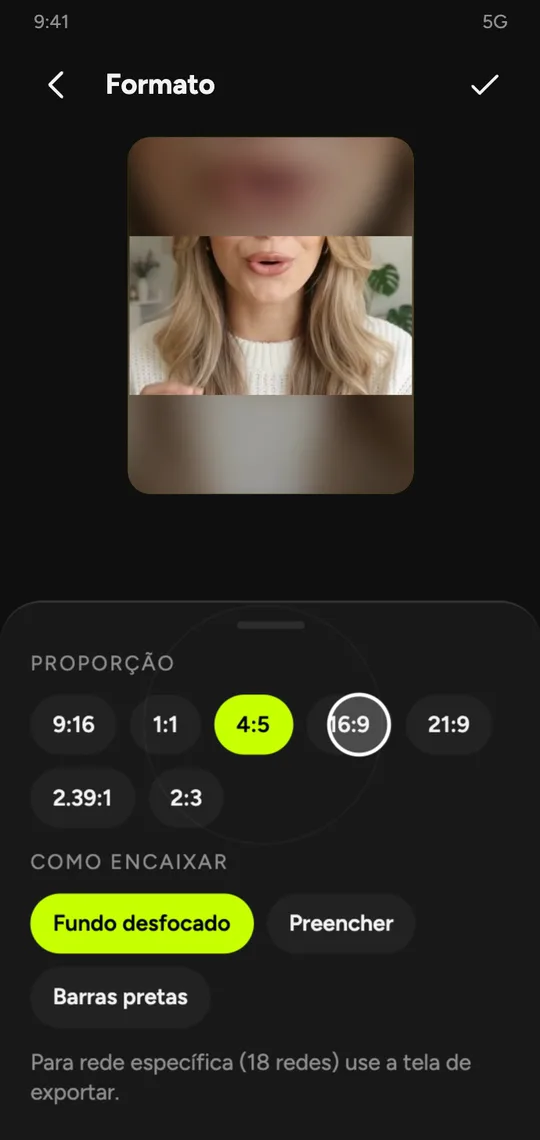
휴대폰에서 화면 비율을 바꾸는 방법
9:16, 1:1, 4:5, 16:9, 21:9, 2.39:1, 2:3 사이를 오가며 영상이 프레임을 채우는 방식도 고를 수 있어요.
 모바일 앱 · 3 분
휴대폰에서 자막을 넣는 방법
ZiggCut 모바일 앱에서 기기 안에서 자막을 만들고, 확인한 뒤 애니메이션 스타일을 골라요.
 모바일 앱 · 2 분
휴대폰에서 영상을 내보내고 저장하는 방법
내보내기 전에 크기, 길이, 기기 처리 능력을 확인하세요. 단계를 따라가면 배터리가 꺼져도 프로젝트를 복구할 수 있어요.