컴퓨터3 분
무음 구간을 자동으로 자르는 방법
자동 컷으로 말하는 영상의 쉬는 구간을 한 번에 제거하고, 얼마나 촘촘히 자를지도 고를 수 있어요.
한눈에 보기ZiggCut이 오디오 음량을 측정해 모든 무음 구간을 찾고, 클립을 소리가 있는 부분으로만 바꿉니다.
위치: 도구 모음 → 자동 컷
- 단계 1
말이 있는 클립 선택하기
타임라인에서 클립을 클릭하세요. 자동 컷은 선택한 클립의 오디오에 적용됩니다.

- 단계 2
자동 컷 열기
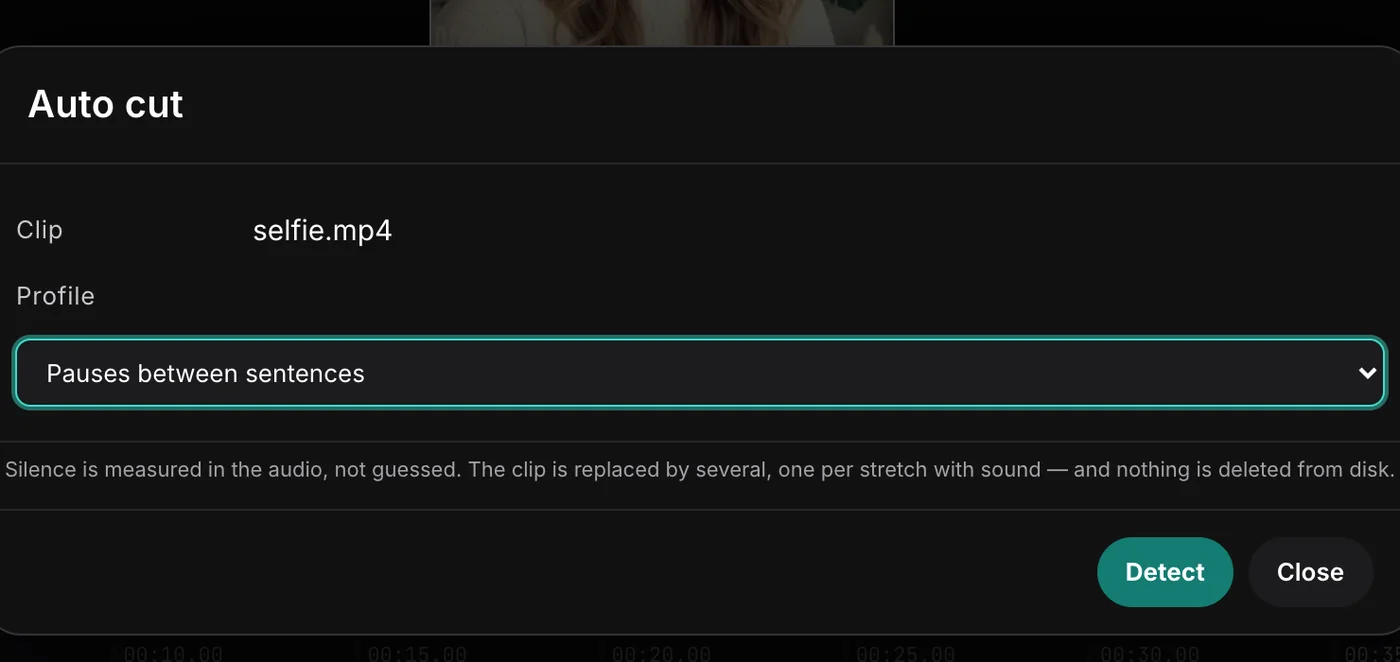
도구 모음에서 자동 컷을 누르세요. 사용할 프로필을 묻는 창이 열립니다.
- 단계 3
프로필 고르기
문장 사이 쉼은 자연스러운 호흡을 남깁니다. 쉼과 호흡은 더 촘촘하게 자릅니다. 말소리가 아닌 모든 구간은 가장 강력합니다.
- 단계 4
감지하고 확인하기
감지를 누르면 클립이 소리가 있는 조각으로 바뀌고, 타임라인에 줄어든 시간이 표시됩니다. 실행 취소하면 쉬는 구간이 돌아옵니다.

