컴퓨터4 분
단어별 자동 자막을 넣는 방법
말을 컴퓨터에서 애니메이션 자막으로 바꿔요. 언어와 34가지 스타일 중 하나를 고르면 말하는 순간 단어가 하나씩 켜집니다.
한눈에 보기ZiggCut이 컴퓨터에서 음성을 받아 적고(업로드 없음), 오디오와 이미 맞춰진 자막을 만듭니다.
위치: 도구 모음 → 자동 자막
- 단계 1
자동 자막 열기
도구 모음에서 자동 자막을 누르고, 말이 들어 있는 클립을 소스로 선택하세요.

- 단계 2
언어, 형식, 자막당 단어 수 고르기
언어는 자동 감지로 두거나 10개 중에서 고르세요. 다이내믹 형식(단어별)과 한 번에 보일 단어 수를 선택합니다.
- 단계 3
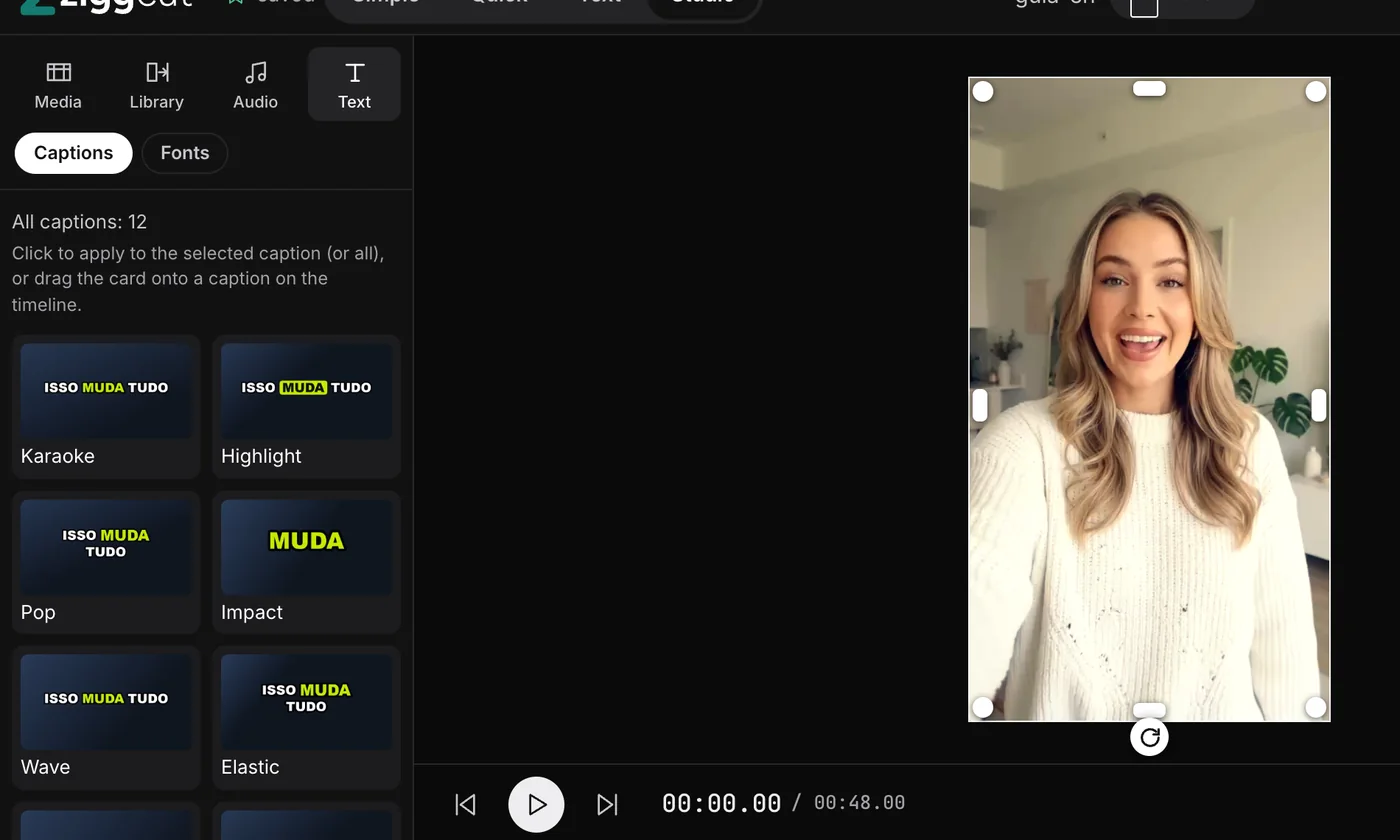
스타일 고르기
왼쪽 자막 탭에서 34가지 스타일 중 하나를 고르세요. 모두 실시간 미리보기가 있고, 움직임 효과도 더할 수 있어요.
- 단계 4
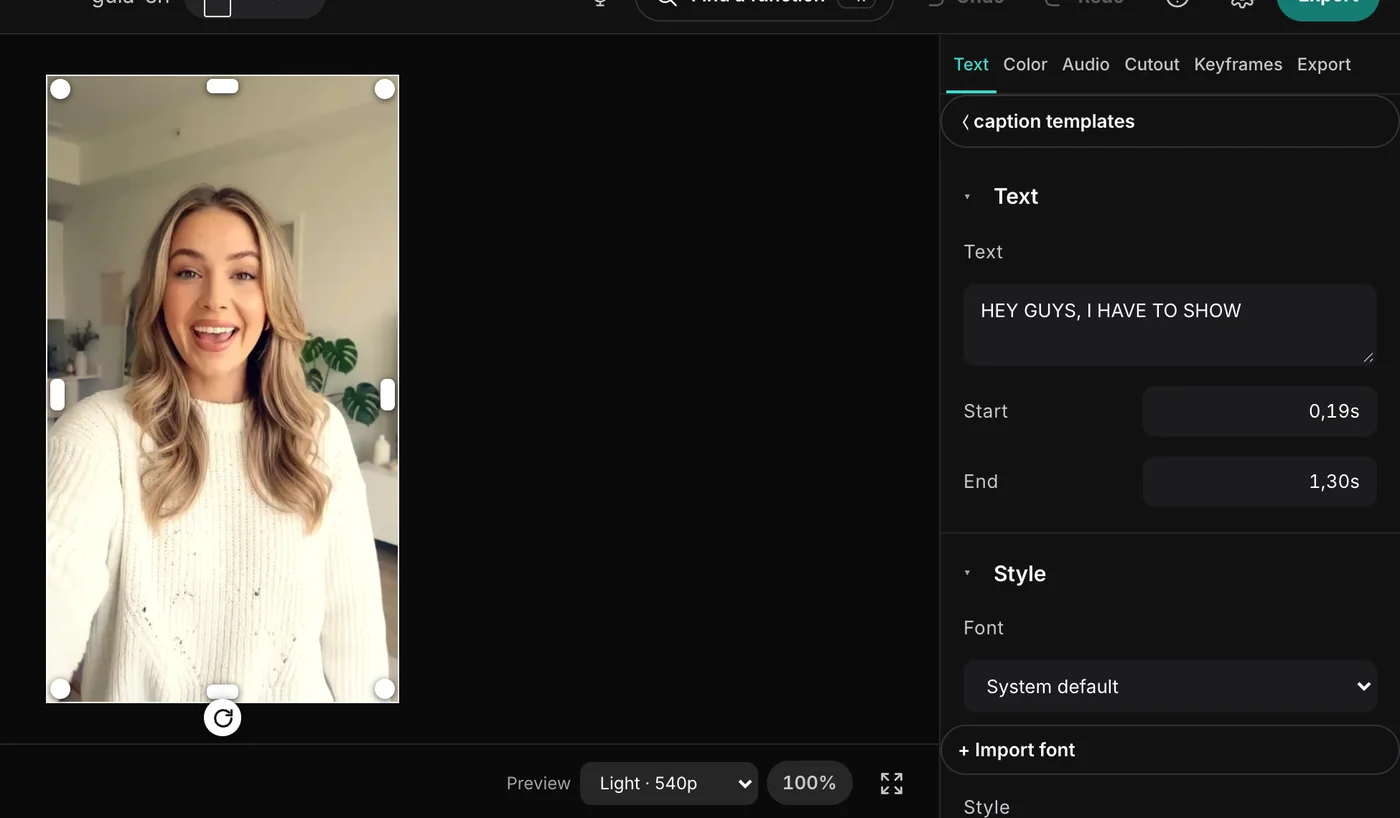
세부 조정하기
타임라인에서 자막을 선택하면 자막 패널에서 텍스트, 크기, 위치, 색을 바꿀 수 있어요.