컴퓨터2 분
클립 사이에 전환 효과를 넣는 방법
페이드, 디졸브, 줌, 슬라이드 외 13가지 전환으로 두 클립을 이어 보세요. 길이도 정할 수 있습니다.
한눈에 보기두 클립이 만나는 지점을 클릭하고, 전환을 고른 뒤 길이를 설정하세요.
위치: 왼쪽 탭 → 전환
- 단계 1
연결 지점 선택하기
컷 앞에 있는 클립을 클릭하세요. 전환은 그 클립에서 다음 클립으로 적용됩니다.

- 단계 2
전환 열기
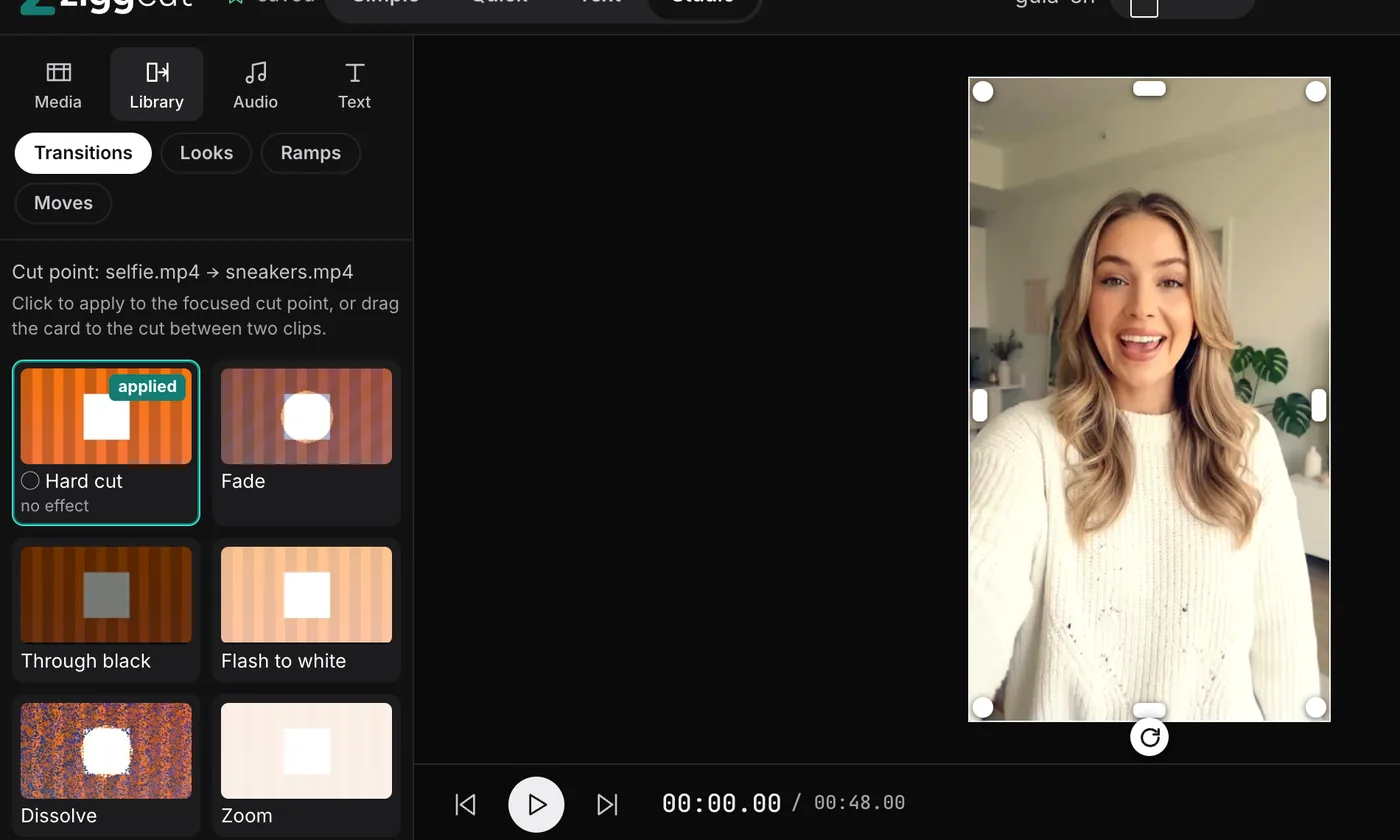
왼쪽 패널에서 전환을 선택하세요. 갤러리에 각 전환의 미리보기가 나옵니다.
- 단계 3
클릭해서 적용하기
전환을 클릭하면 적용됩니다. 하드 컷을 클릭하면 제거돼요.

