컴퓨터3 분
릴스, TikTok, YouTube 등에 맞춰 내보내는 방법
채널마다 한 번씩 내보내세요. 대상, 포맷, 해상도, 코덱을 고르면 플랫폼별로 음량과 비트레이트가 맞춰집니다.
한눈에 보기대상 프리셋을 고르면 ZiggCut이 비트레이트, 색상 태그, 음량을 설정해 플랫폼의 재인코딩에도 영상이 버팁니다.
위치: 내보내기 버튼 · 오른쪽 패널 → 내보내기
- 단계 1
포맷 고르기
상단 포맷 메뉴에서 9:16, 1:1, 4:5, 16:9, 21:9, 2.39:1, 2:3 중 화면 비율을 고르거나, 채널 이름으로 선택하세요.

- 단계 2
내보내기 탭 열기
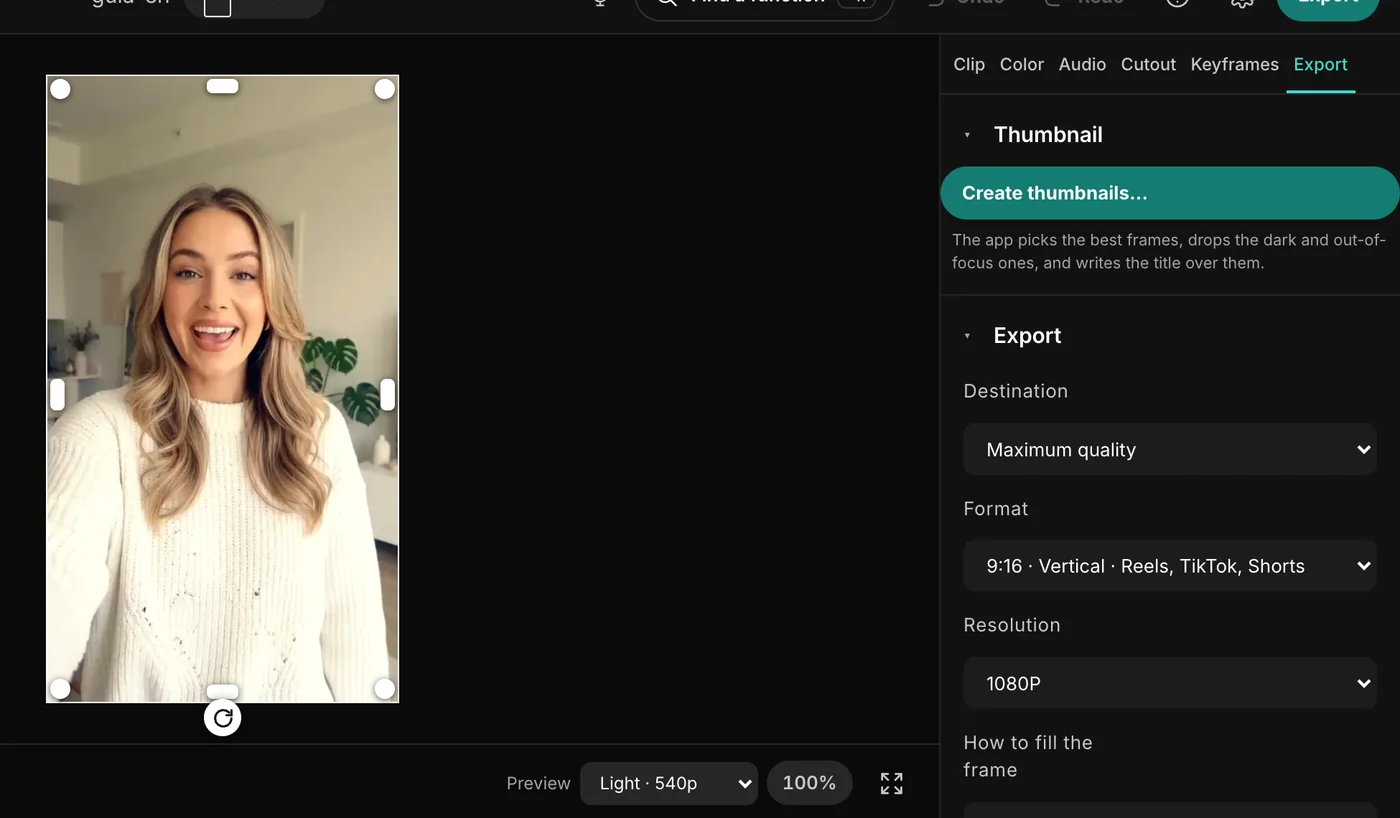
대상(Instagram, TikTok, Shorts, YouTube, Facebook, Threads, LinkedIn, Pinterest, X, WhatsApp, Kwai, Snapchat 또는 최고 화질)을 고르세요.
- 단계 3
해상도와 코덱 설정하기
1080p부터 8K까지, 그리고 H.264, H.265, ProRes, DNxHR, VP9, AV1, GIF 중에서 고를 수 있어요.
- 단계 4
내보내기
내보내기를 누르세요. 워터마크 없이 저장되며, 1초 엔드 카드는 클릭 한 번으로 무료로 없앨 수 있어요.

