ZiggCut ステップ別ガイド
ZiggCutのすべての編集機能を、実際の画面つきのかんたんなステップで説明します。パソコンかモバイルを選んでください。
パソコン版(Mac)
 パソコン · 3 分
無音部分を自動でカットする方法
自動カットで、話している動画の間をワンクリックで削除。詰め具合も選べます。
 パソコン · 4 分
単語ごとに動く字幕を自動で付ける方法
音声を字幕に変換。言語と34種類のスタイルを選べば、話すのに合わせて1語ずつ光ります。
 パソコン · 4 分
映画のようにカラーグレーディングする方法
ワンクリックでシネマ風のルックを適用。強さを調整し、ホイールとカーブで仕上げます。適用前に結果も確認できます。
パソコン · 3 分速度を変えてスピードランプを作る方法
クリップを0.25×〜4×で遅くも速くも。インパクト、パンチ、ハイパーラプスなどのランプでテンポのある編集に。
パソコン · 2 分クリップ間にトランジションを付ける方法
フェード、ディゾルブ、ズーム、スライドなど、ほか13種類のトランジションで2つのクリップをつなぎ、長さも設定できます。
パソコン · 2 分ズームやカメラワークを加える方法
ZiggCutのカメラモーションで、静止したカットにゆっくりズームやパンを。ズームイン、ズームアウト、4方向のパンがあります。
パソコン · 3 分AIスタジオショート動画向けのベストシーンを見つける方法
長い動画をZiggCutがローカルで解析し、リール・TikTok・Shorts向けの盛り上がる場面を提案します。
 パソコン · 4 分
声をクリアにして音量を整える方法
ノイズの多い声の録音をきれいにし、音量をそろえて、ピークレベルも守る。ZiggCutの音声処理モデルで仕上げます。
パソコン · 4 分AIスタジオAI生成動画をきれいにして鮮明にする方法
Veo、Sora、Klingのクリップのブロックノイズやプラスチックのような質感を除去し、ローカルのニューラルアップスケールで最大4×に拡大します。
パソコン · 3 分リール・TikTok・YouTubeなど向けに書き出す方法
SNSごとに1回ずつ書き出し。配信先、フォーマット、解像度、コーデックを選ぶと、ラウドネスとビットレートも各プラットフォームに合わせて設定されます。
 パソコン · 3 分AIスタジオ
AIアシスタントに頼んで編集する方法
MCPでAIアシスタントをZiggCutにつなげば、ふだんの言葉で依頼できます。間のカット、字幕、カラー調整、書き出しまで。
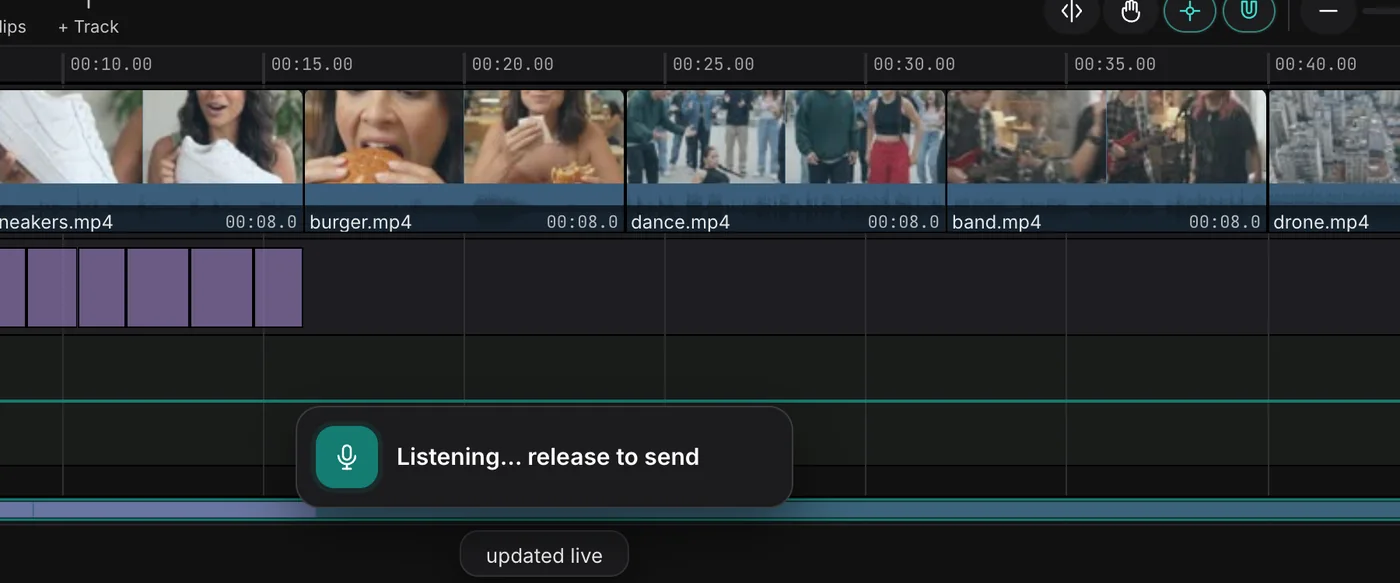 パソコン · 2 分
声で動画を編集する方法
Option + スペースを押したまま「ここで分割」「英語の字幕」などと話して離すだけ。ZiggCut が Mac の中で、オフラインですぐに実行します。
モバイルアプリ(Android)
アプリは Google Play で公開中です。手順の画面の一部はデザインのプロトタイプのもので、現在のアプリと少し異なる場合があります。
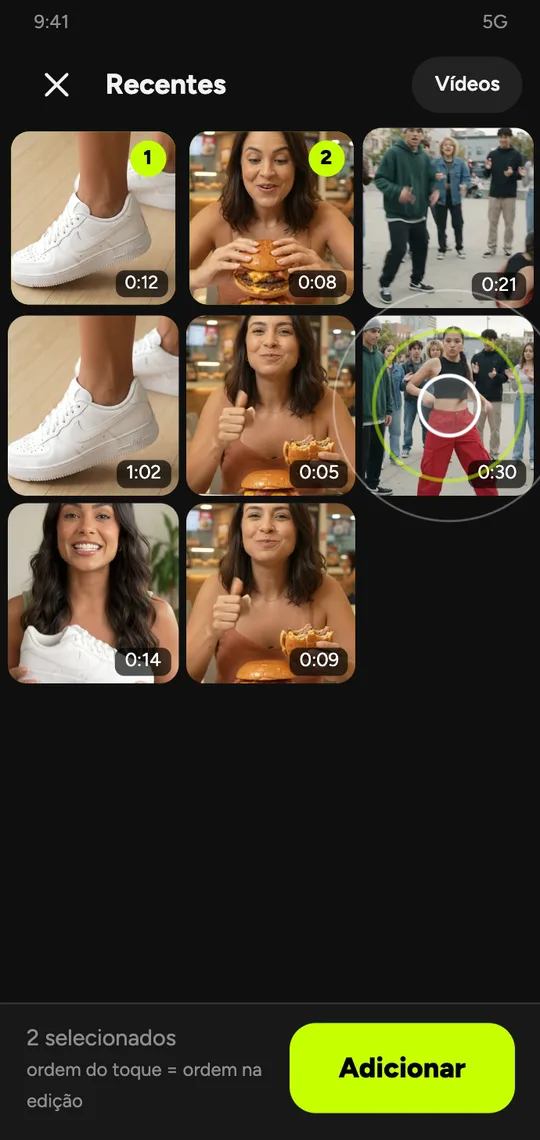 モバイルアプリ · 2 分
スマホで動画を取り込んでカットする方法
ZiggCutのモバイルアプリで、ギャラリーからクリップを取り込み、分割・トリム・削除をワンジェスチャーで。
 モバイルアプリ · 2 分
スマホで動画の速度を変える方法
クリップの速度を0.25×〜4×で、スライダーかクイックチップで変更。声の高さは自然なままです。
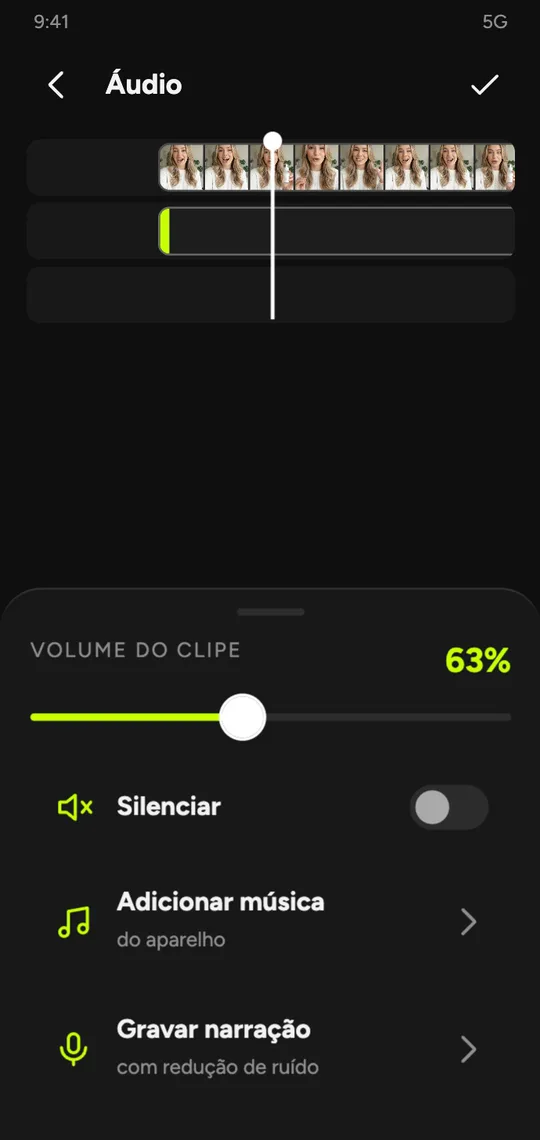 モバイルアプリ · 2 分
スマホで音量を調整して音声を追加する方法
ZiggCutのモバイルアプリで、オーディオトラックに音量ラインを描き、ミュート、BGM追加、ナレーション録音ができます。
 モバイルアプリ · 2 分
スマホでテキストやタイトルを入れる方法
ZiggCutのモバイルアプリで、タイトルを追加し、色・スタイル・位置を数タップで選べます。
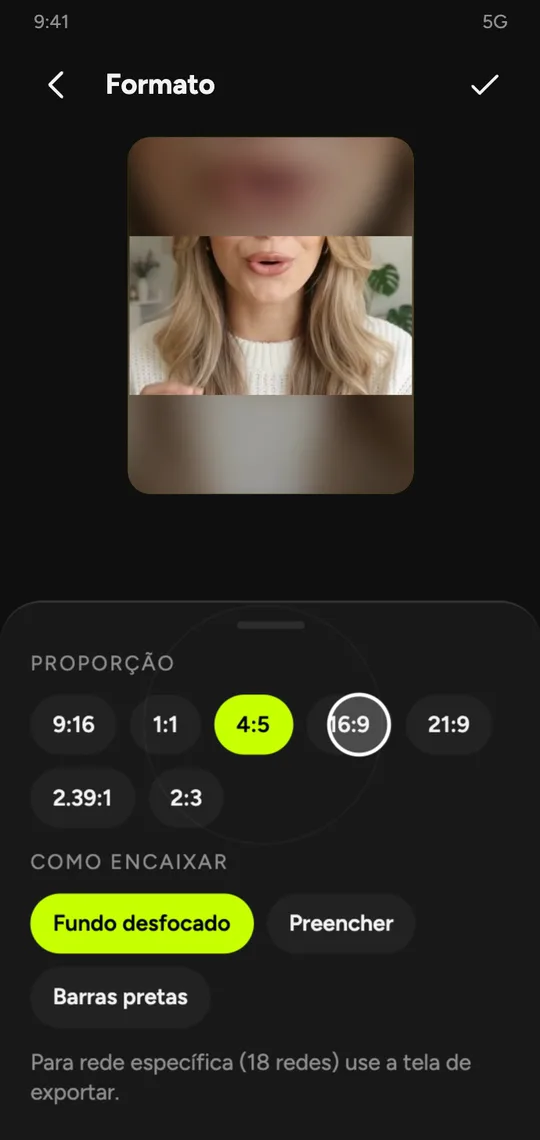 モバイルアプリ · 2 分
スマホで縦横比を変える方法
9:16、1:1、4:5、16:9、21:9、2.39:1、2:3を切り替え、動画をフレームにどう収めるかも選べます。
 モバイルアプリ · 3 分
スマホで字幕を付ける方法
ZiggCutのモバイルアプリで、端末上で字幕を生成し、内容を確認して、アニメーションスタイルを選べます。
 モバイルアプリ · 2 分
スマホで動画を書き出して保存する方法
書き出す前にサイズ、長さ、端末の処理能力を確認。手順に沿って進めれば、バッテリー切れでもプロジェクトを復元できます。