パソコン4 分
映画のようにカラーグレーディングする方法
ワンクリックでシネマ風のルックを適用。強さを調整し、ホイールとカーブで仕上げます。適用前に結果も確認できます。
ポイントできあがったルックから始めて、強さ・コントラスト・トーンを調整します。プロ向けのツールもスクロールするだけです。
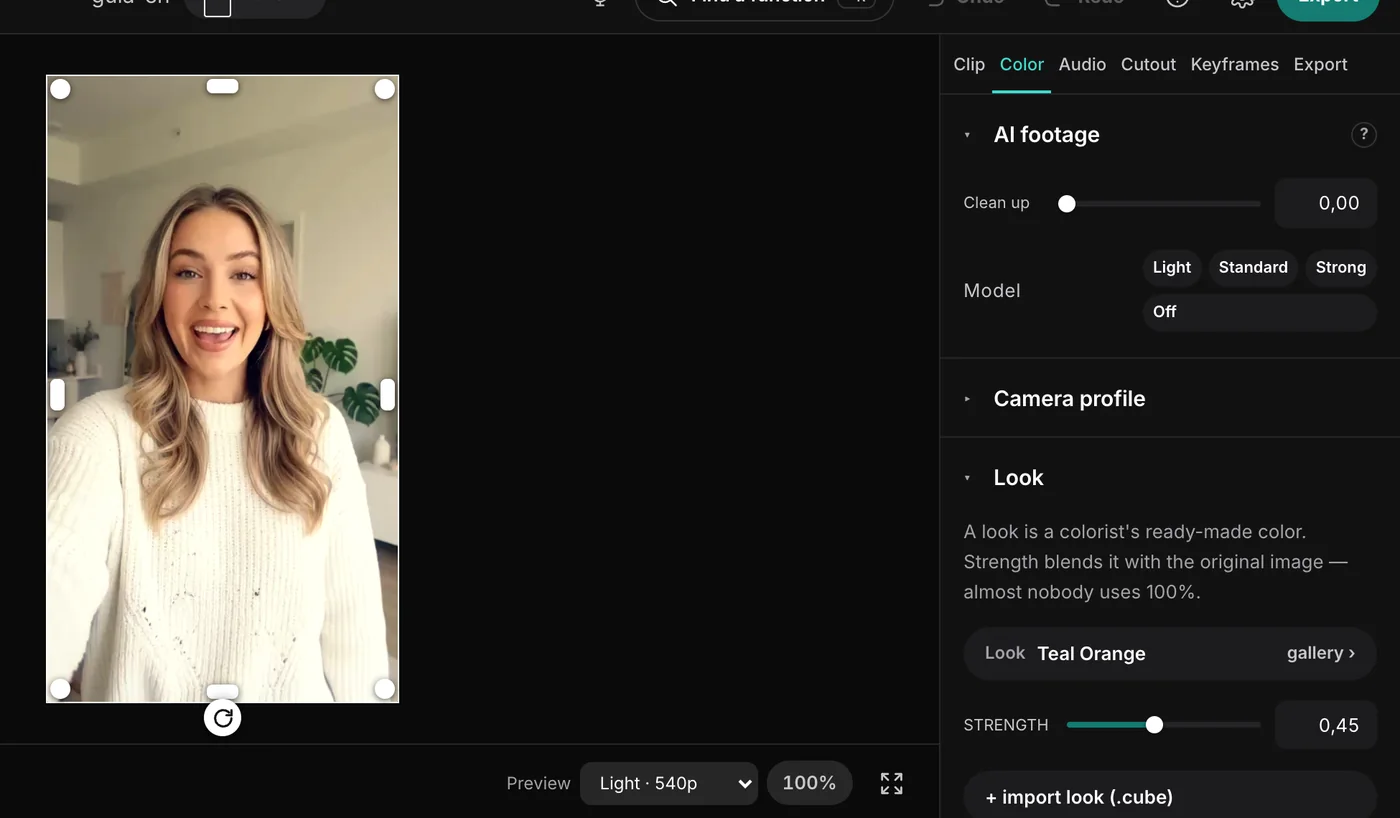
場所: 右パネル → カラー ・ 左タブ → ルック
- ステップ 1
ルックギャラリーを開く
左パネルで「ルック」を選び、選択中のクリップに試したいルックをクリックします。

- ステップ 2
強さを決める
右の「カラー」タブでLUTの強さをドラッグして調整します。100%がルックそのままで、低くすると元の色が残ります。
- ステップ 3
露出・コントラスト・彩度を調整する
スライダーで露出、コントラスト、ガンマ、彩度を調整します。シャドウ・中間調・ハイライトにはそれぞれカラーホイールがあります。
- ステップ 4
カラーを他のクリップにコピーする
設定を保存して他のクリップに貼り付けると、動画全体のトーンがそろいます。

