パソコン4 分
単語ごとに動く字幕を自動で付ける方法
音声を字幕に変換。言語と34種類のスタイルを選べば、話すのに合わせて1語ずつ光ります。
ポイントZiggCutはお使いのパソコン上で音声を文字起こしし(アップロードなし)、音声と同期した字幕を作ります。
場所: ツールバー → 自動字幕
- ステップ 1
自動字幕を開く
ツールバーの「自動字幕」を押し、話している部分を含むクリップをソースに選びます。

- ステップ 2
言語・形式・1字幕あたりの語数を選ぶ
言語は自動検出のままでも、10言語から選んでもOKです。ダイナミック形式(1語ずつ)と、同時に表示する語数を選びます。
- ステップ 3
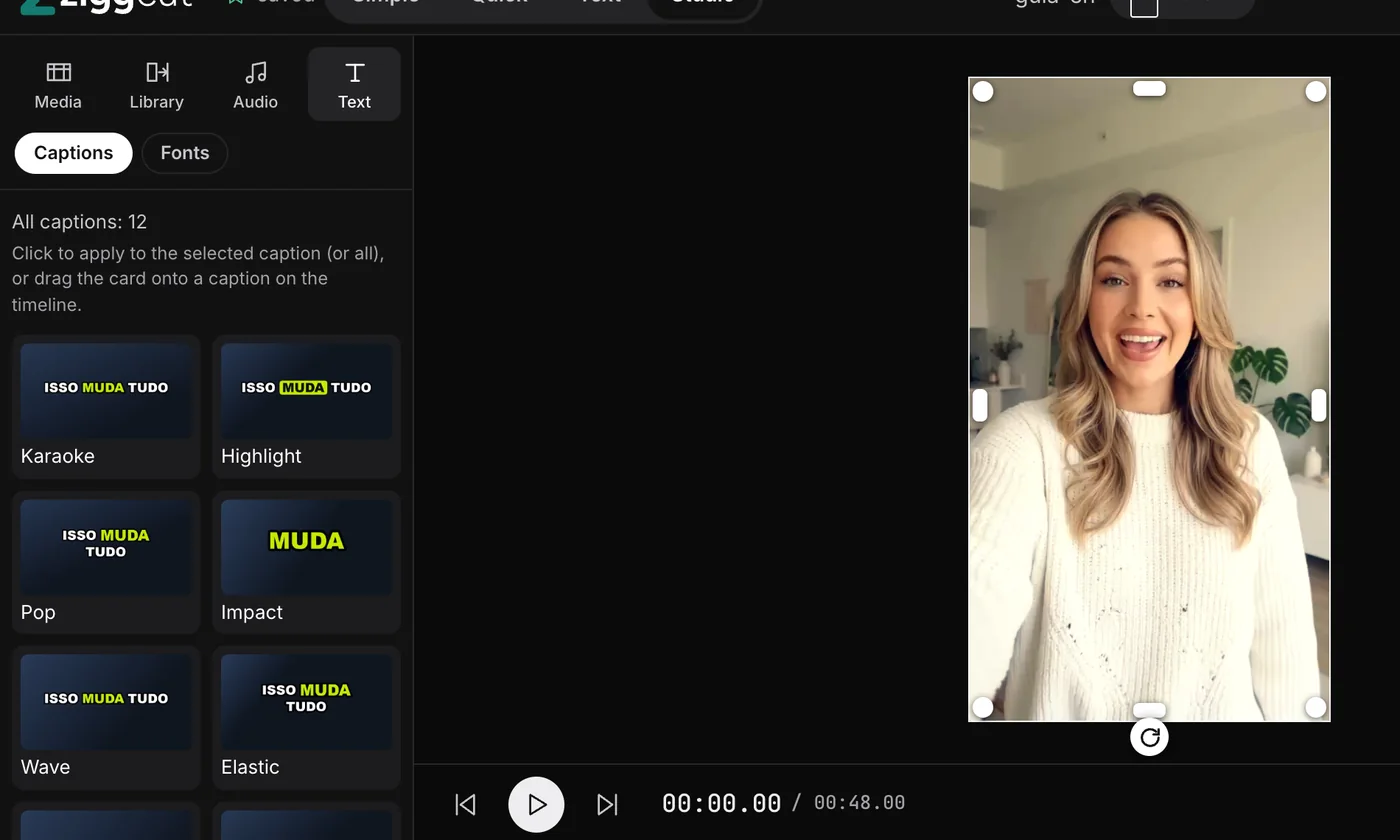
スタイルを選ぶ
左の「字幕」タブで34種類のスタイルから選びます。どれもライブプレビューつきで、モーション効果も加えられます。
- ステップ 4
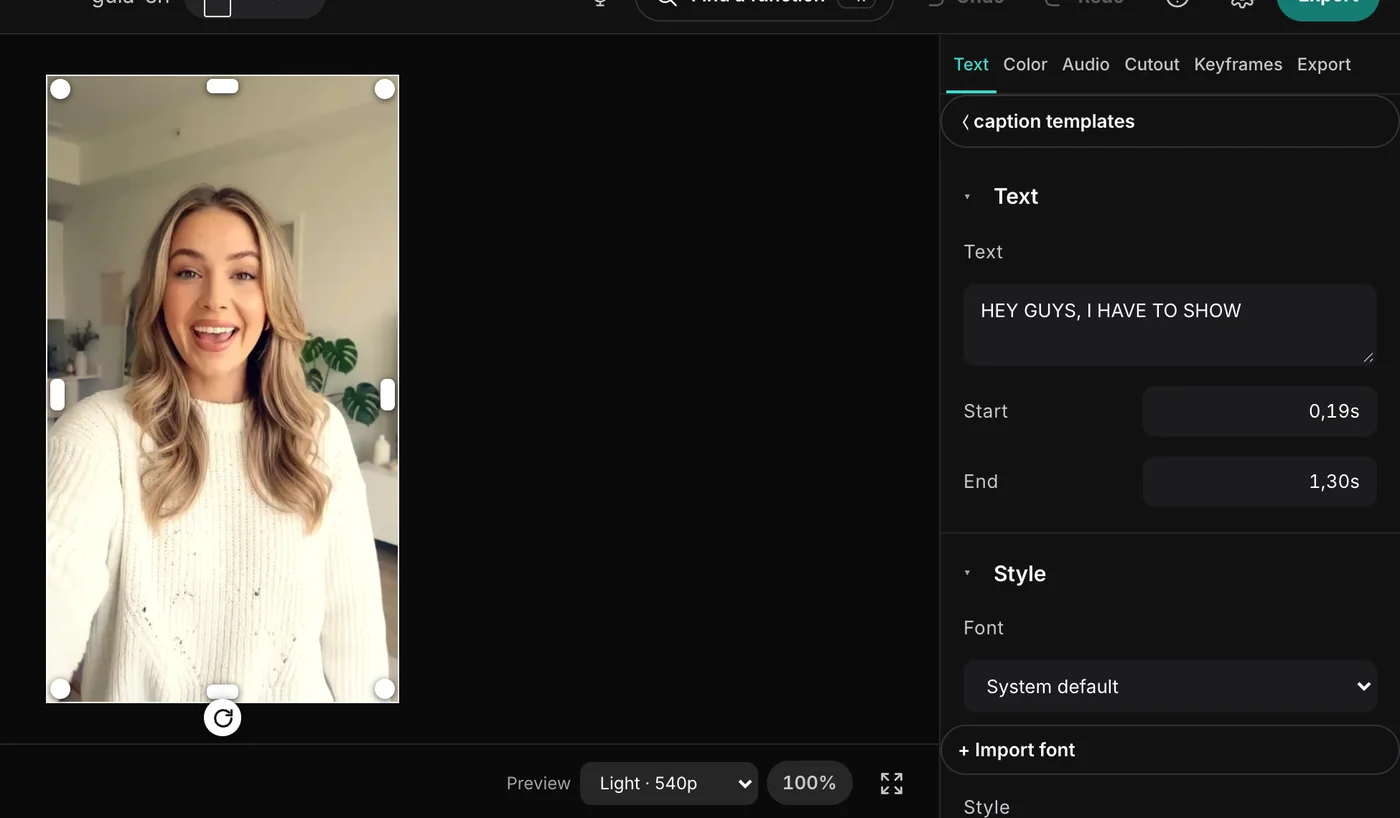
細かく調整する
タイムライン上の字幕を選ぶと、字幕パネルでテキスト・サイズ・位置・色を変えられます。