パソコン3 分
無音部分を自動でカットする方法
自動カットで、話している動画の間をワンクリックで削除。詰め具合も選べます。
ポイントZiggCutが音声の音量を測って無音の部分をすべて見つけ、クリップを音のある部分だけに置き換えます。
場所: ツールバー → 自動カット
- ステップ 1
話している部分のクリップを選ぶ
タイムライン上のクリップをクリックします。自動カットは、選んだクリップの音声に対して働きます。

- ステップ 2
自動カットを開く
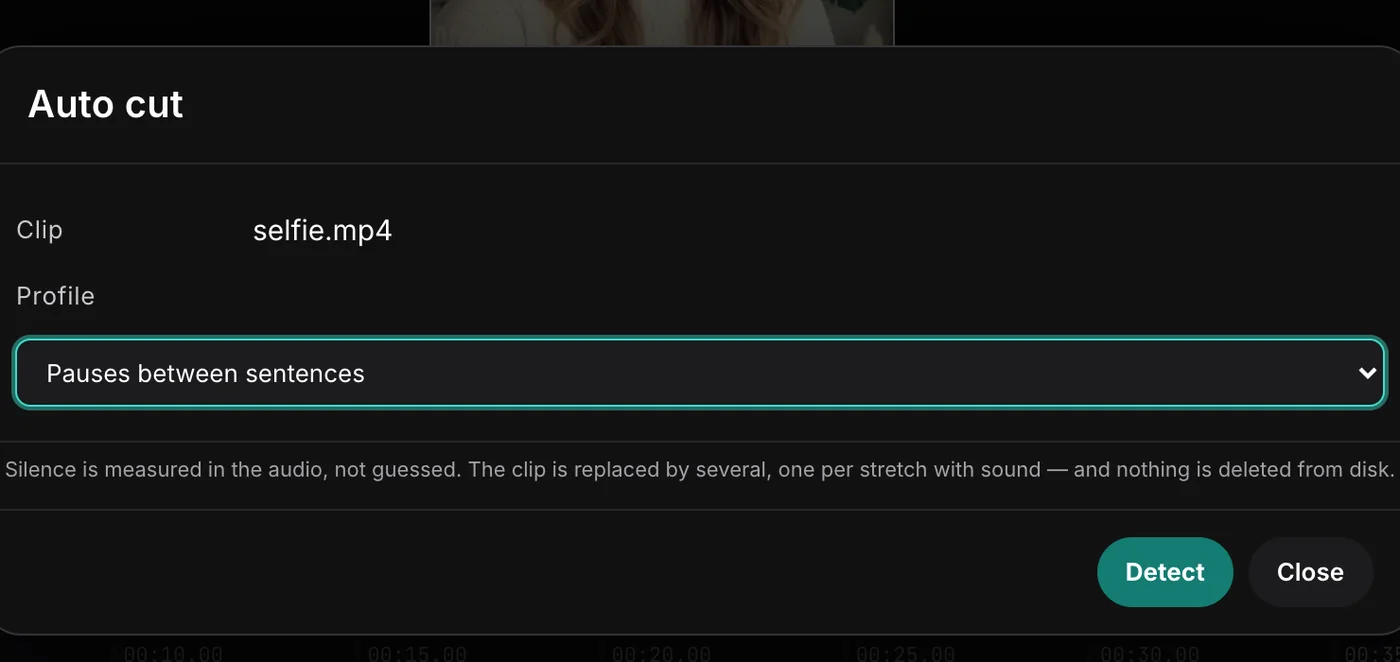
ツールバーの「自動カット」を押します。使うプロファイルを選ぶウィンドウが開きます。
- ステップ 3
プロファイルを選ぶ
「文と文の間」は自然な息づかいを残します。「間と息」はさらに詰めます。「話し声以外すべて」が最も強力です。
- ステップ 4
検出して確認する
「検出」を押すと、クリップが音のある部分に置き換わり、短縮できた時間がタイムラインに表示されます。元に戻すと間も戻ります。

