パソコン3 分
リール・TikTok・YouTubeなど向けに書き出す方法
SNSごとに1回ずつ書き出し。配信先、フォーマット、解像度、コーデックを選ぶと、ラウドネスとビットレートも各プラットフォームに合わせて設定されます。
ポイント配信先のプリセットを選ぶと、ZiggCutがビットレート、カラータグ、ラウドネスを設定し、プラットフォームの再エンコードにも耐える動画になります。
場所: 書き出しボタン ・ 右パネル → 書き出し
- ステップ 1
フォーマットを選ぶ
上部のフォーマットメニューで、9:16、1:1、4:5、16:9、21:9、2.39:1、2:3から縦横比を選ぶか、SNSの名前で選びます。

- ステップ 2
書き出しタブを開く
配信先(Instagram、TikTok、Shorts、YouTube、Facebook、Threads、LinkedIn、Pinterest、X、WhatsApp、Kwai、Snapchat、または最高画質)を選びます。
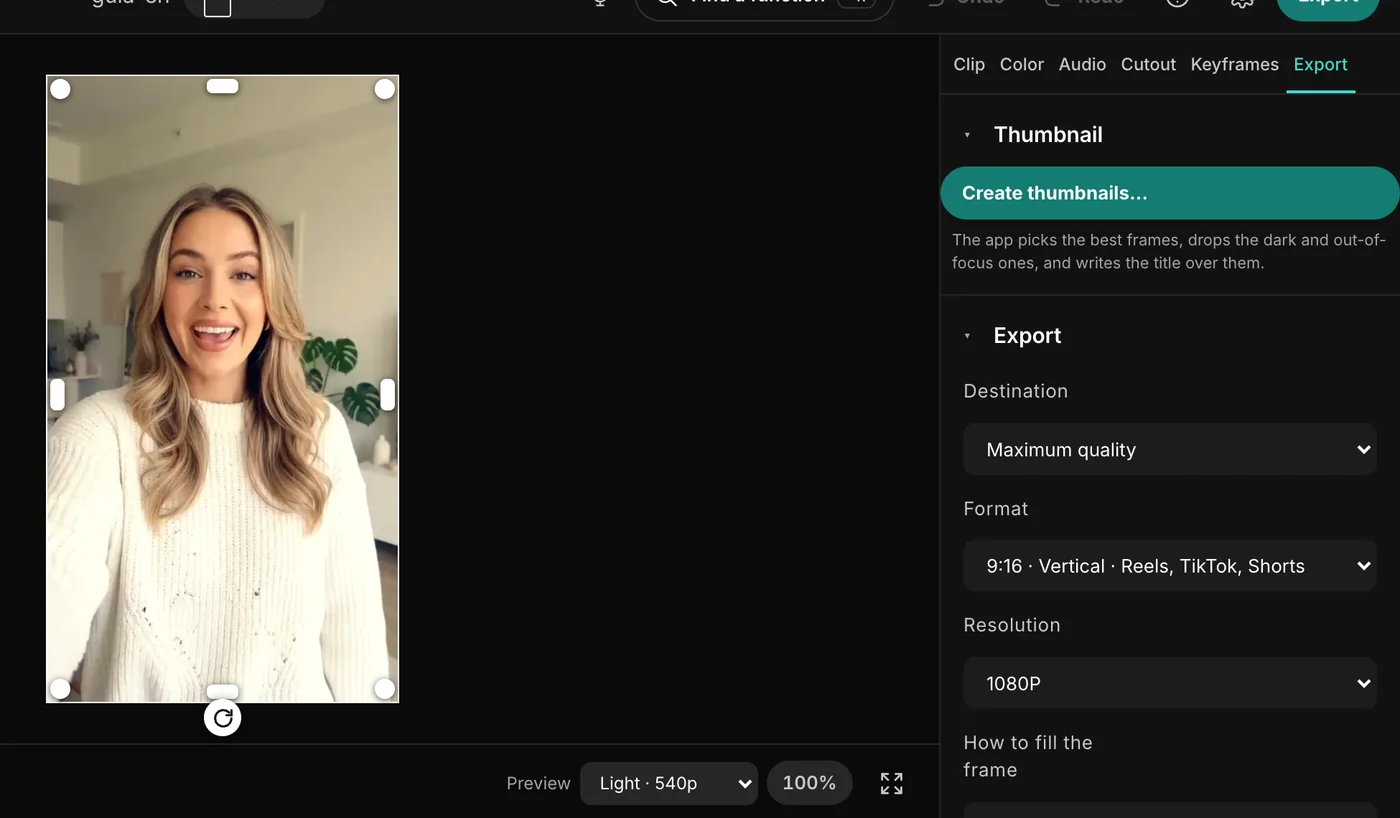
- ステップ 3
解像度とコーデックを設定する
1080pから8K、H.264、H.265、ProRes、DNxHR、VP9、AV1、GIFから選べます。
- ステップ 4
書き出す
「書き出し」を押します。透かしは入りません。1 秒のエンドカードはワンクリックで無料で外せます。

