Ordinateur3 min
Comment exporter pour Reels, TikTok, YouTube et plus
Exportez une fois pour chaque réseau : choisissez destination, format, résolution et codec, avec loudness et débit adaptés à chaque plateforme.
En brefChoisissez un préréglage de destination et ZiggCut règle le débit, les balises de couleur et le loudness pour que la vidéo résiste au réencodage de la plateforme.
Où le trouver: Bouton Exporter · panneau droit → Exporter
- Étape 1
Choisissez le format
Sélectionnez la proportion dans le menu de format en haut : 9:16, 1:1, 4:5, 16:9, 21:9, 2.39:1 ou 2:3, ou choisissez un réseau par son nom.

- Étape 2
Ouvrez l'onglet Exporter
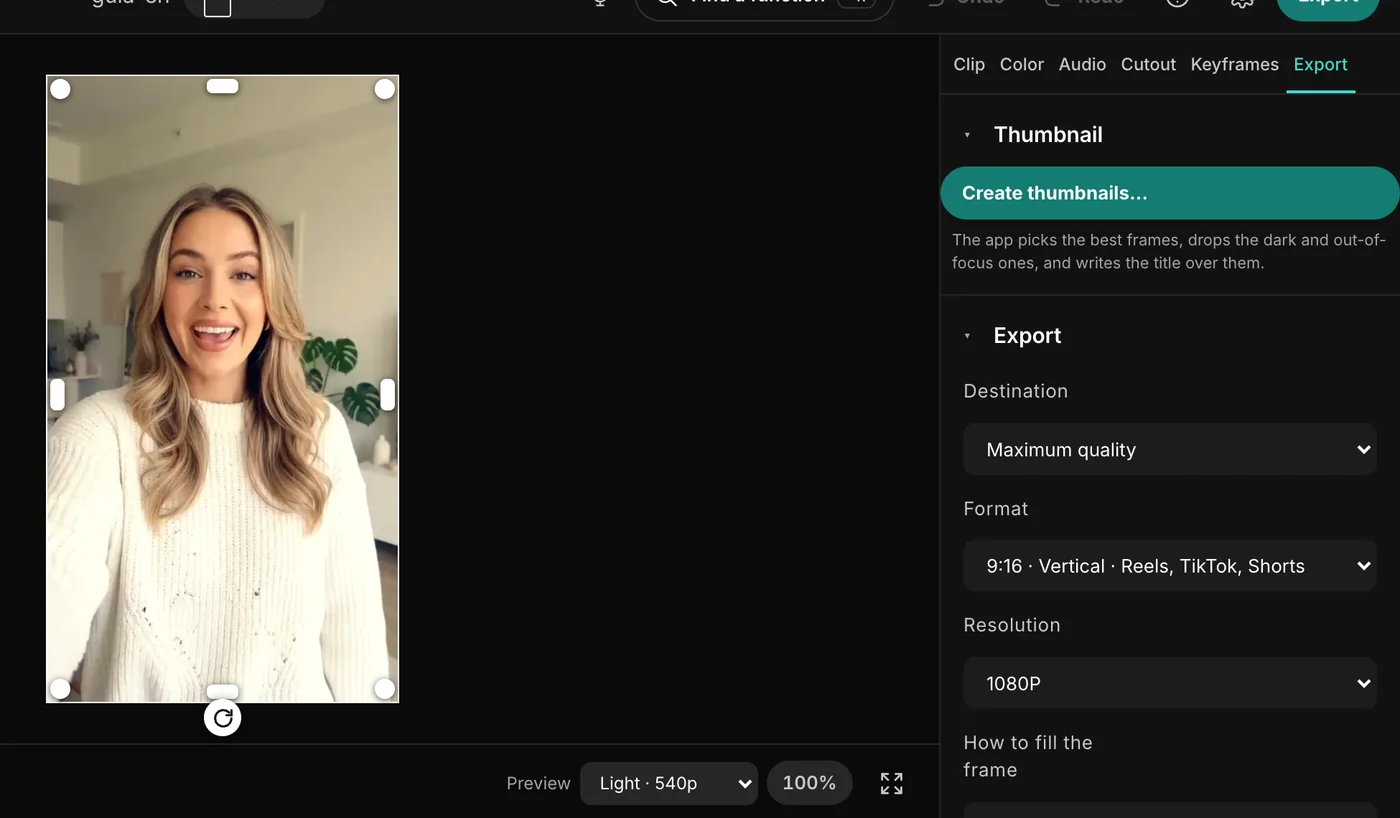
Choisissez la destination (Instagram, TikTok, Shorts, YouTube, Facebook, Threads, LinkedIn, Pinterest, X, WhatsApp, Kwai, Snapchat ou qualité maximale).
- Étape 3
Réglez résolution et codec
De 1080p à 8K, et H.264, H.265, ProRes, DNxHR, VP9, AV1 ou GIF.
- Étape 4
Exportez
Appuyez sur Exporter. La vidéo sort sans filigrane ; le carton final de 1 s s’enlève en un clic, gratuitement.

