Comment étalonner une vidéo comme au cinéma
Appliquez un look cinéma en un clic, réglez son intensité et affinez avec les roues et les courbes, en voyant le résultat avant de l'appliquer.
Où le trouver: Panneau droit → Couleur · onglet gauche → Looks
- Étape 1
Ouvrez la galerie Looks
Dans le panneau de gauche, choisissez Looks et cliquez sur un look pour l'essayer sur le clip sélectionné.

- Étape 2
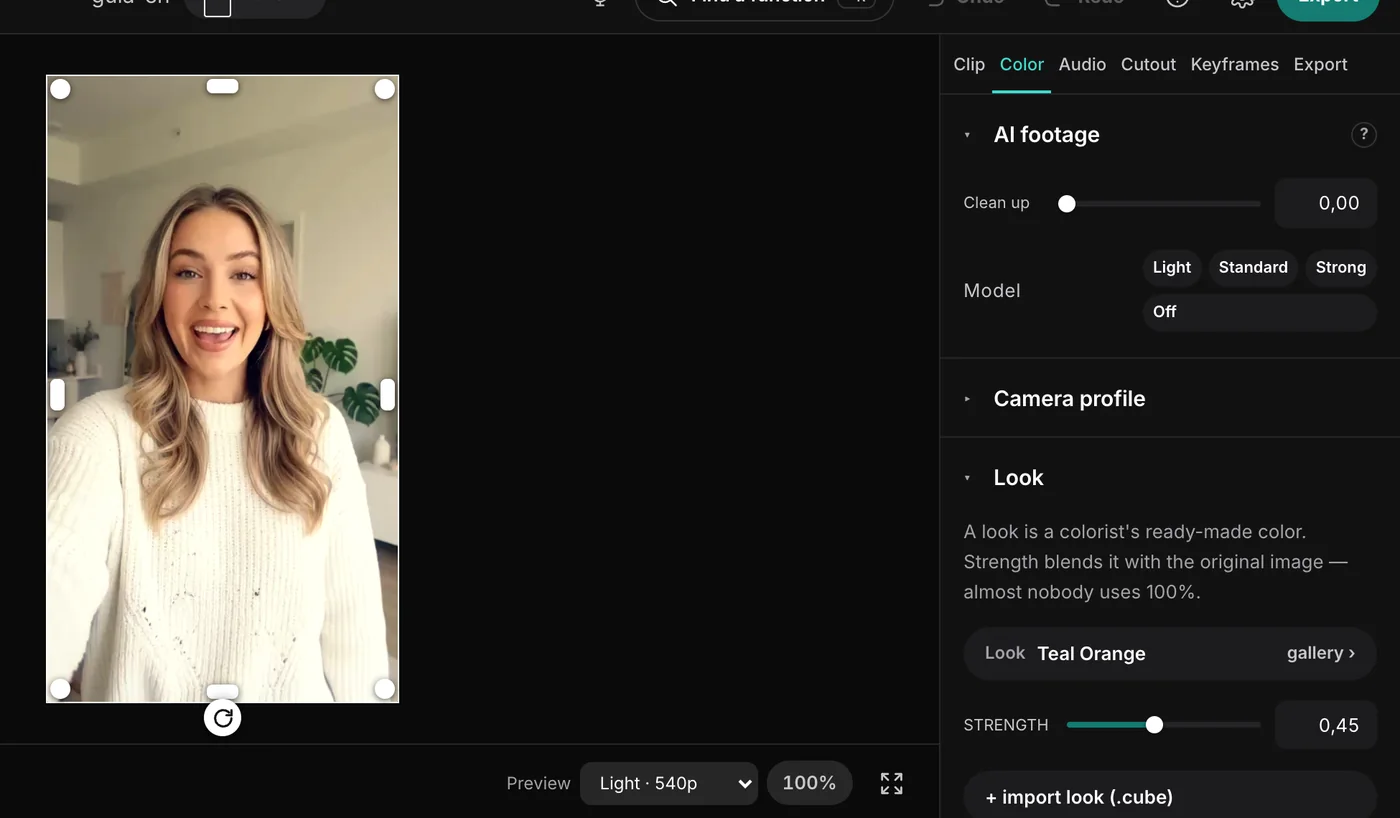
Réglez l'intensité
Dans l'onglet Couleur à droite, faites glisser l'intensité du LUT jusqu'à obtenir le rendu voulu. 100 % donne le look complet ; des valeurs plus basses conservent davantage l'original.
- Étape 3
Ajustez exposition, contraste et saturation
Utilisez les curseurs pour l'exposition, le contraste, le gamma et la saturation. Les ombres, les tons moyens et les hautes lumières ont chacun leur roue chromatique.
- Étape 4
Copiez la couleur sur d'autres clips
Enregistrez vos réglages et collez-les sur les autres clips pour que toute la vidéo soit homogène.

