Ordinateur4 min
Comment ajouter des sous-titres automatiques mot par mot
Transformez la parole en sous-titres animés sur votre ordinateur : choisissez la langue, l'un des 34 styles, et chaque mot s'allume quand il est prononcé.
En brefZiggCut transcrit la parole sur votre ordinateur (rien n'est envoyé en ligne) et crée des sous-titres déjà synchronisés avec l'audio.
Où le trouver: Barre d'outils → Sous-titres auto
- Étape 1
Ouvrez Sous-titres auto
Appuyez sur Sous-titres auto dans la barre d'outils et choisissez comme source le clip qui contient la parole.

- Étape 2
Choisissez langue, format et mots par sous-titre
Laissez la langue en détection automatique ou choisissez l'une des 10. Choisissez le format dynamique (mot par mot) et le nombre de mots affichés en même temps.
- Étape 3
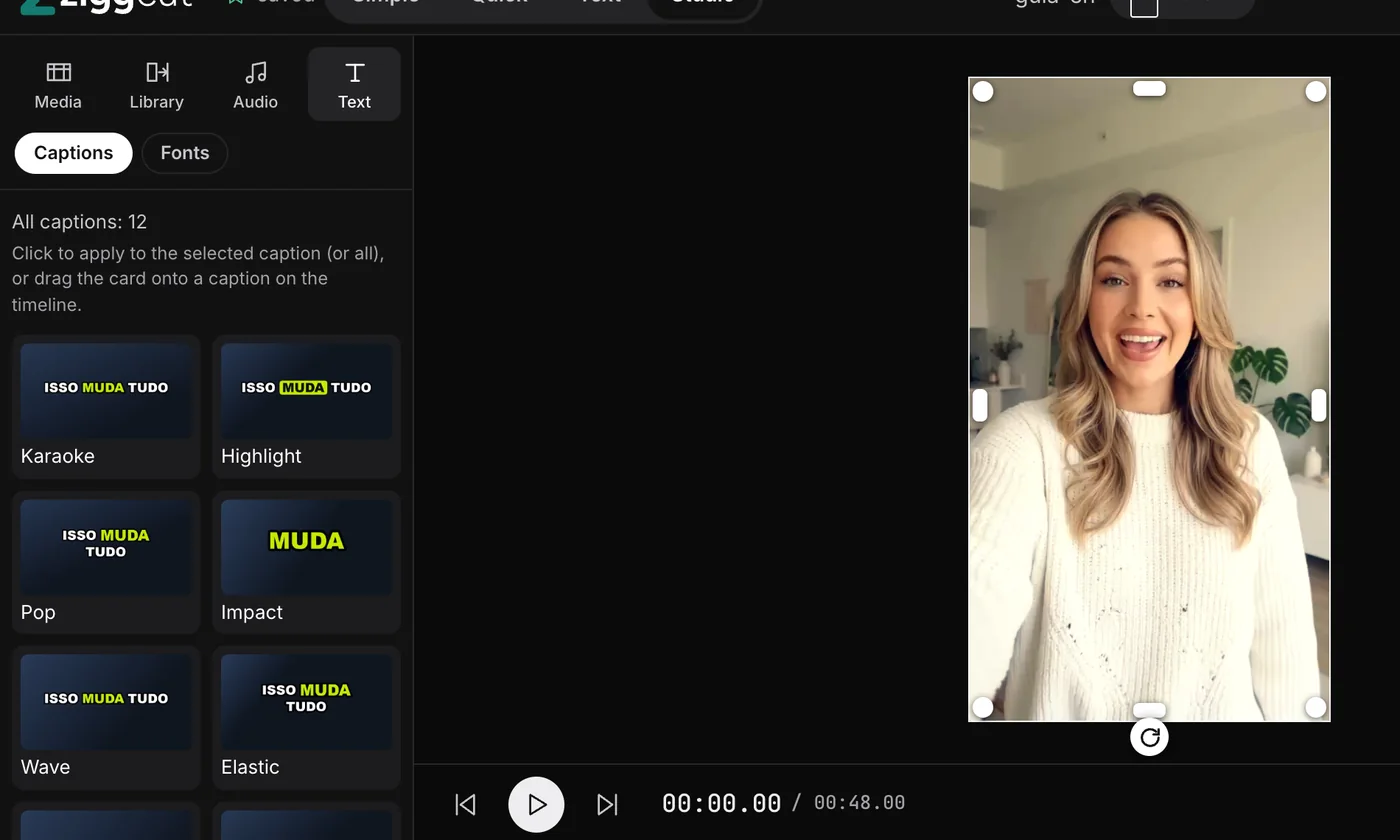
Choisissez un style
Dans l'onglet Sous-titres à gauche, sélectionnez l'un des 34 styles. Chacun a un aperçu en direct, et vous pouvez ajouter un effet de mouvement.
- Étape 4
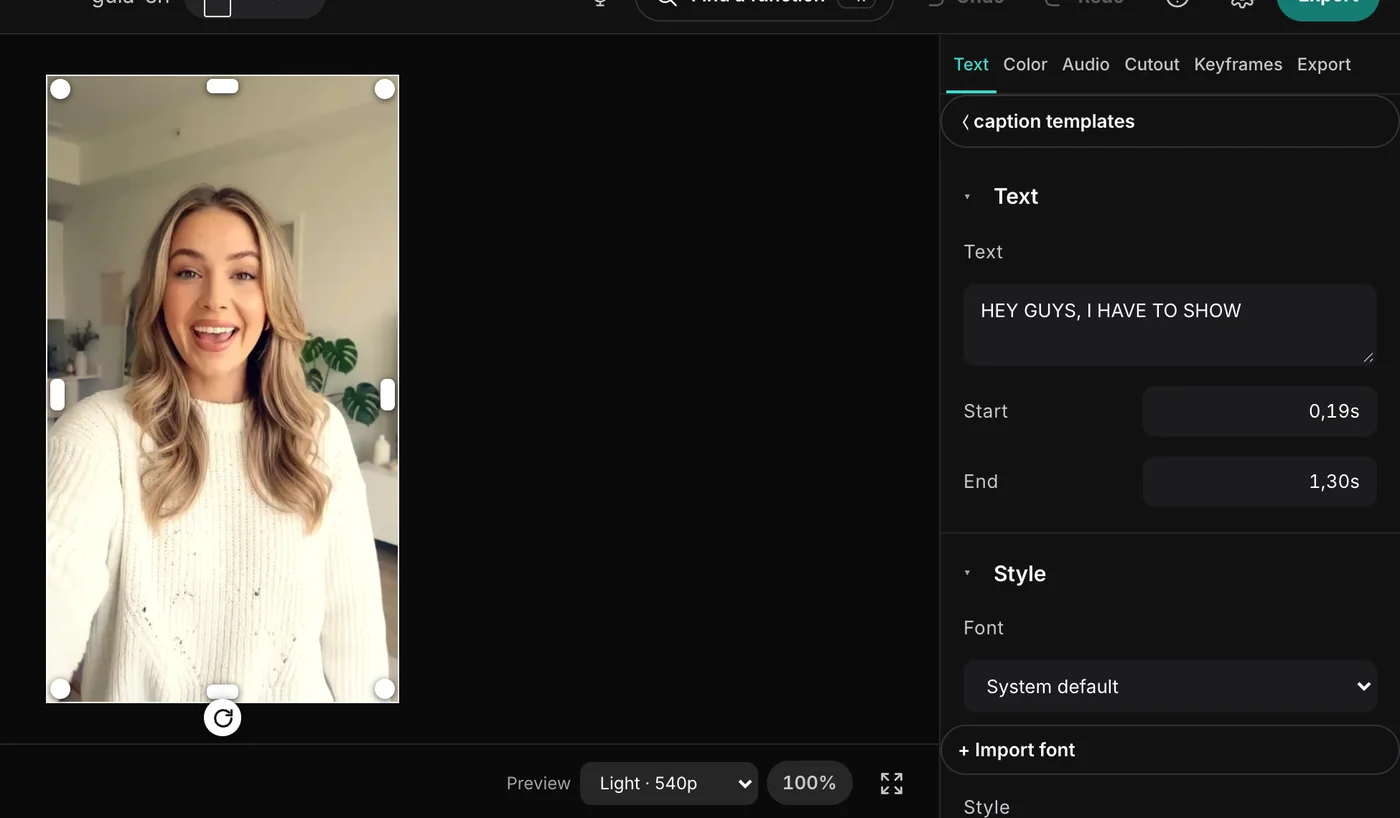
Affinez
Sélectionnez un sous-titre dans la timeline pour modifier le texte, la taille, la position et la couleur dans le panneau Sous-titres.