Ordinateur2 min
Comment monter une vidéo à la voix
Maintenez Option + Espace, dites une commande comme « coupe ici » ou « sous-titres en anglais » et relâchez : ZiggCut le fait tout de suite, sur votre Mac et hors ligne.
En brefZiggCut transcrit la commande sur votre ordinateur, comprend la demande et utilise les mêmes fonctions qu’un clic, avec le même Annuler.
Où le trouver: Raccourci Option + Espace · bouton micro en haut
- Étape 1
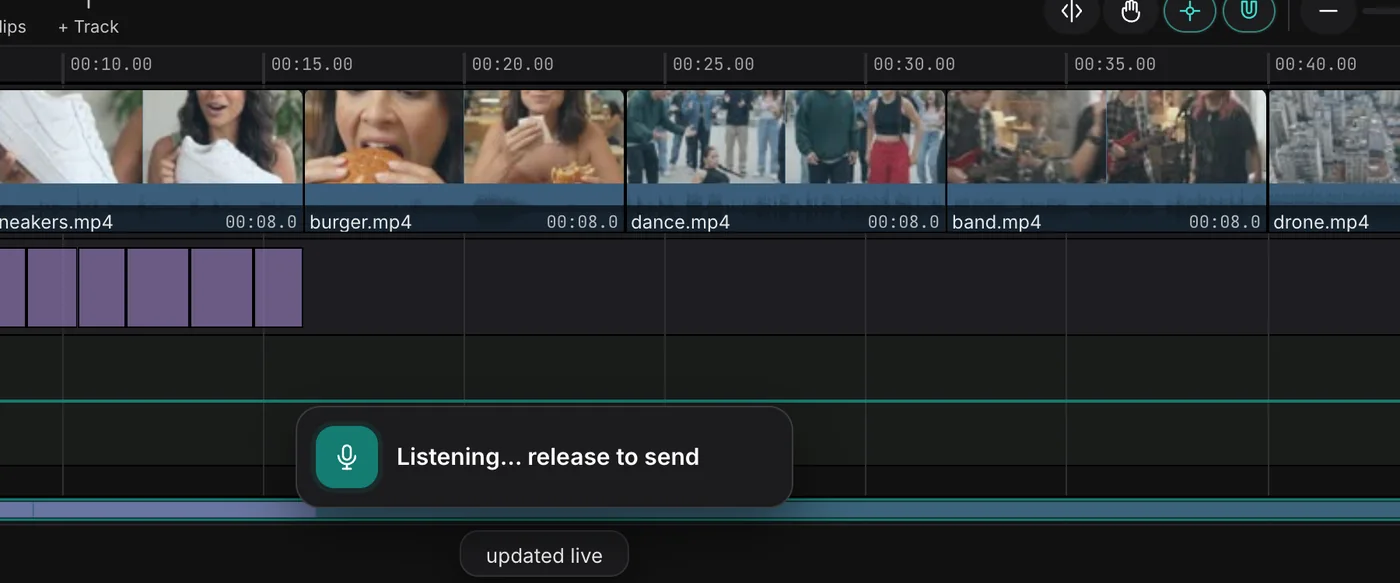
Maintenez Option + Espace
Ou cliquez et maintenez le bouton micro en haut, à côté de la recherche. La première fois, macOS demande l’autorisation d’utiliser le micro.
- Étape 2
Parlez et relâchez
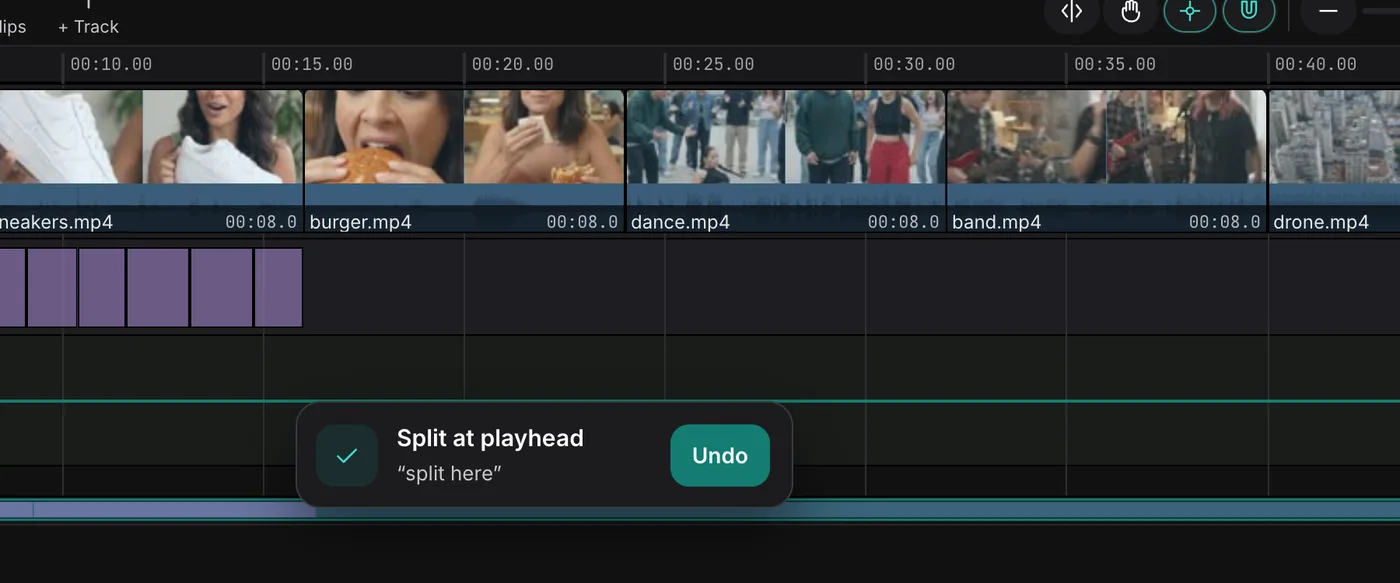
Dites ce que vous voulez, comme « coupe ici », « va à 10 secondes », « au ralenti » ou « format carré ». Au relâchement, c’est fait.
- Étape 3
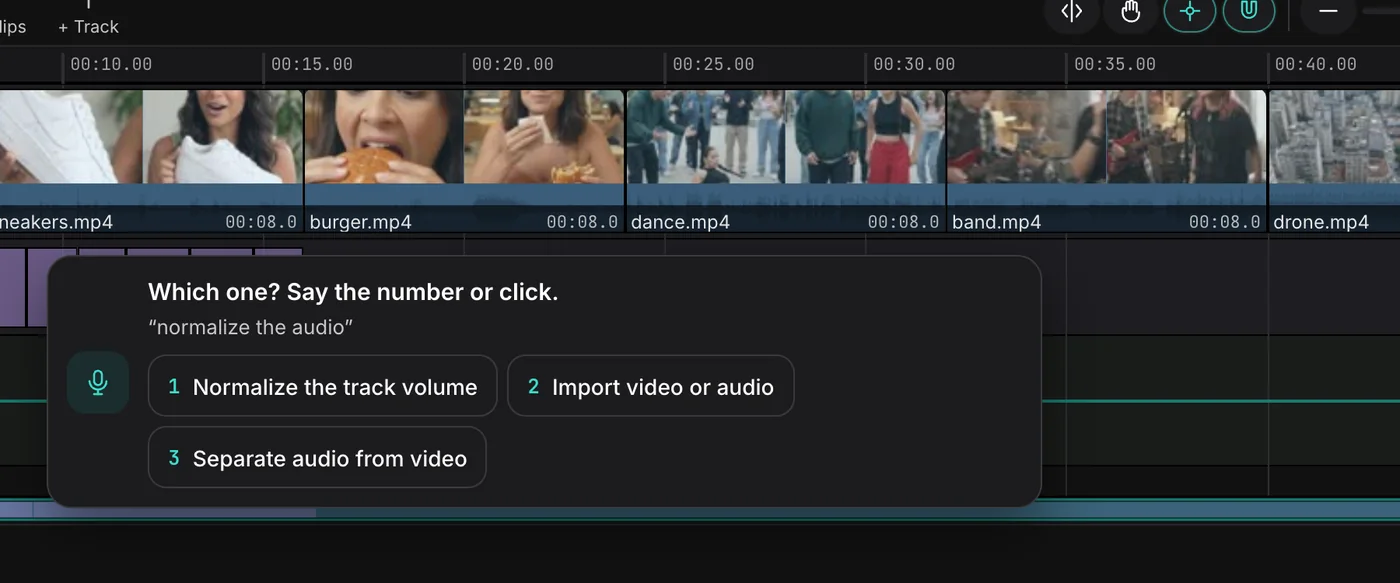
Choisissez en cas de doute
Si la demande est vague, jusqu’à 3 options apparaissent. Dites « un », « deux » ou « trois », ou appuyez sur 1, 2 ou 3.
- Étape 4
Annulez si besoin
Chaque commande apparaît dans un avis avec Annuler. Vous pouvez aussi dire « annule la dernière action ».


