Computador3 min
Como exportar para Reels, TikTok, YouTube e mais
Exporte uma vez para cada rede: escolha destino, formato, resolução e codec, com volume e taxa de bits ajustados para cada plataforma.
ResumindoEscolha o preset do destino e o ZiggCut define taxa de bits, marcações de cor e volume para o vídeo sobreviver à recompressão da plataforma.
Onde encontrar: Botão Exportar · painel direito → Exportar
- Passo 1
Escolha o formato
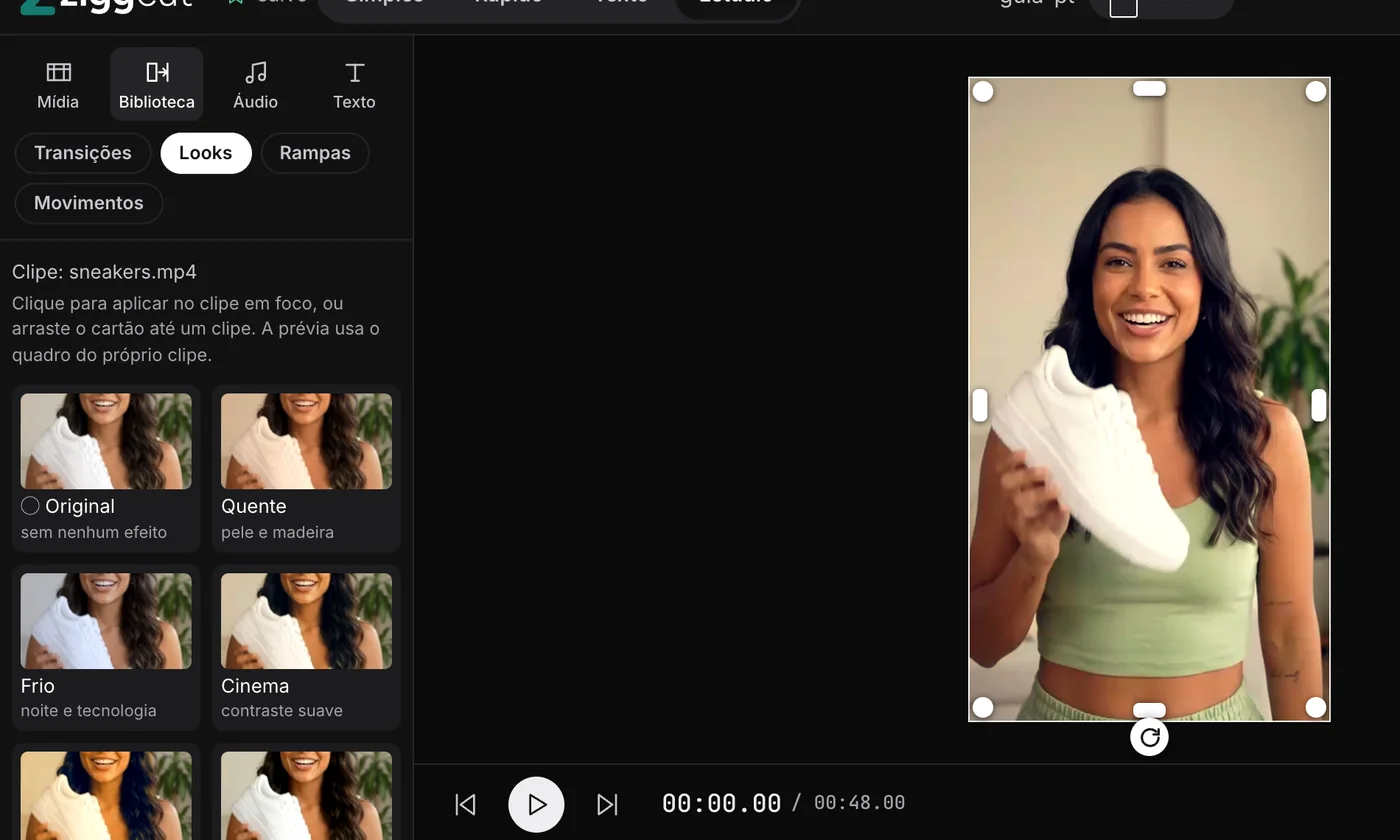
Escolha a proporção no menu de formato, no topo: 9:16, 1:1, 4:5, 16:9, 21:9, 2.39:1 ou 2:3, ou escolha uma rede pelo nome.
- Passo 2
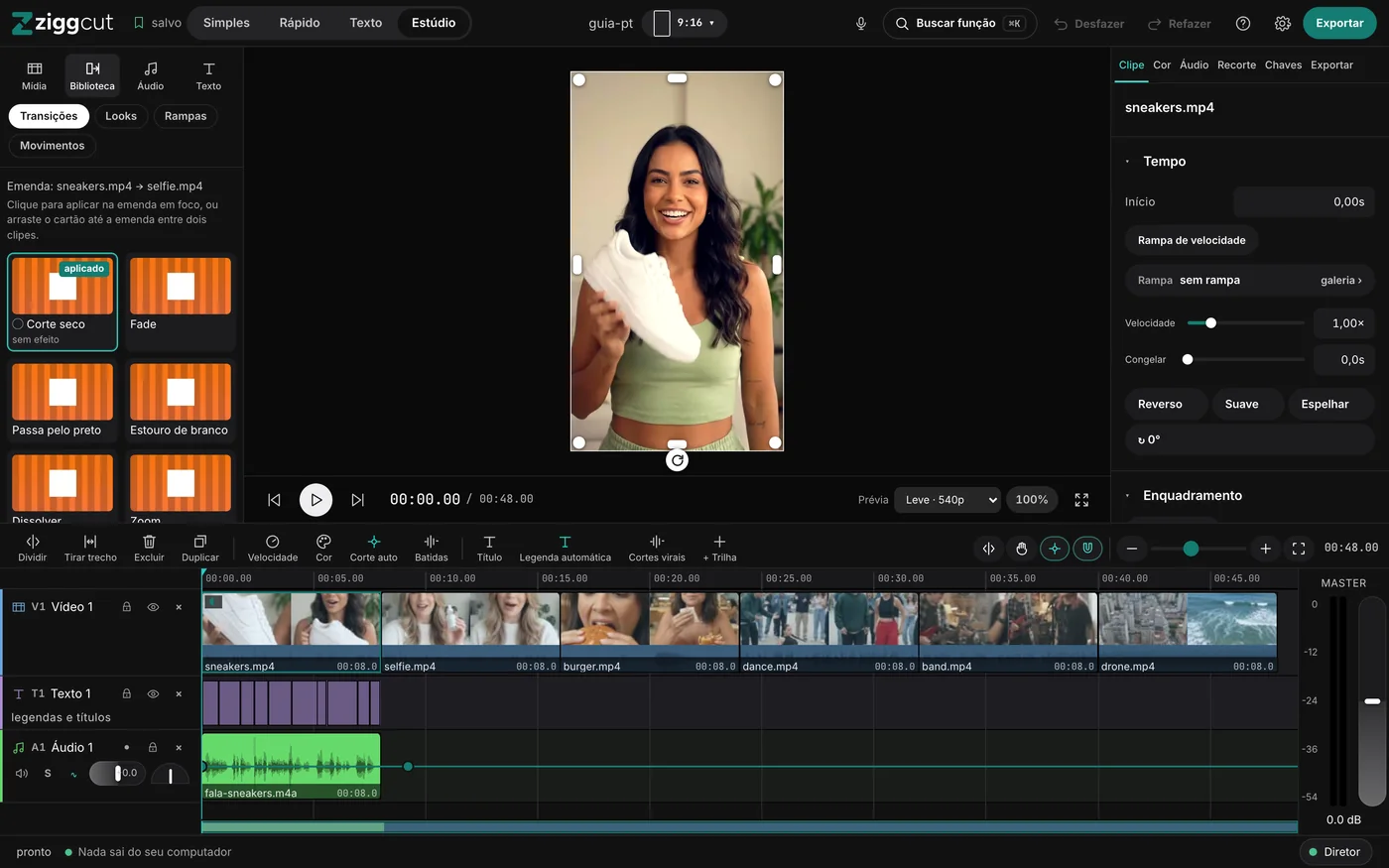
Abra a aba Exportar
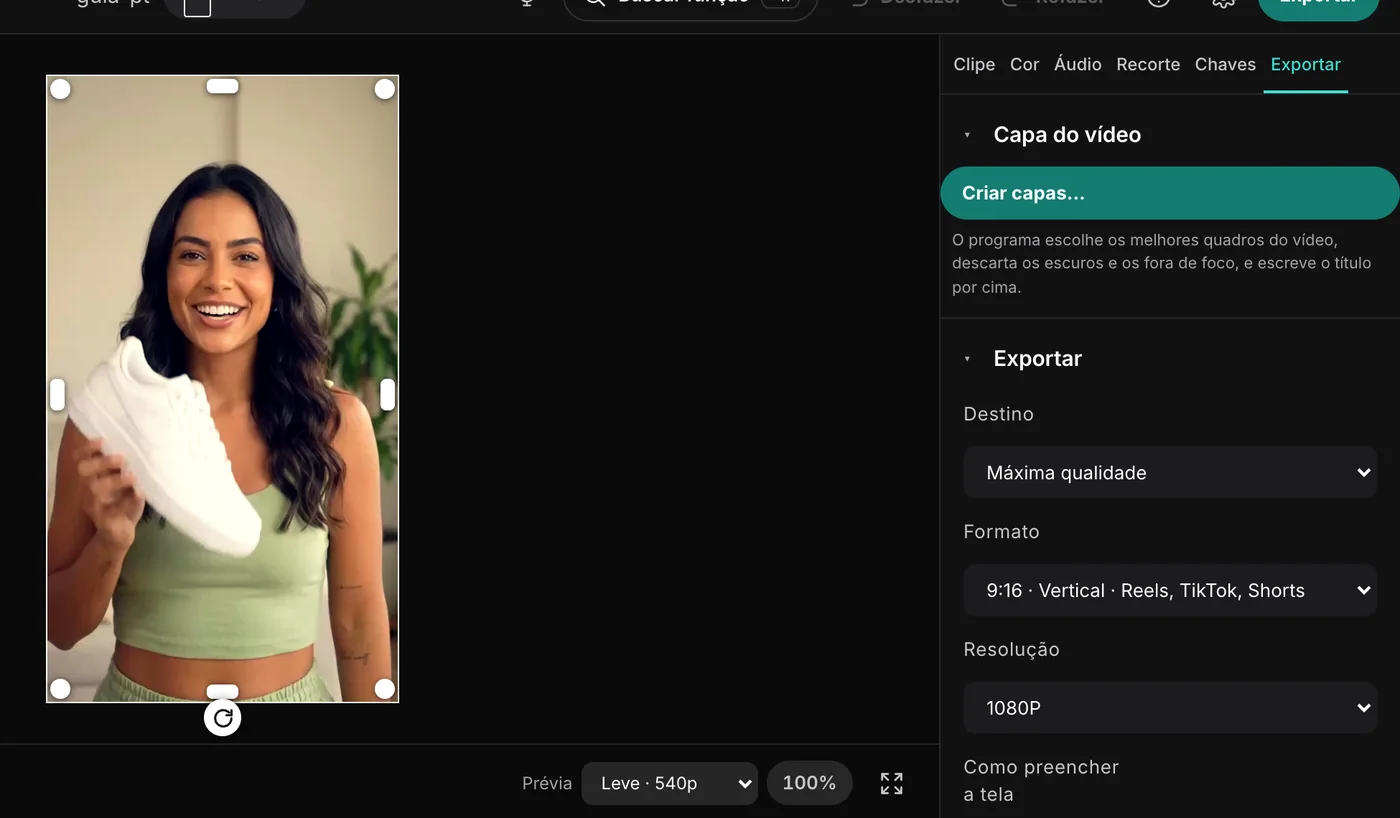
Escolha o destino (Instagram, TikTok, Shorts, YouTube, Facebook, Threads, LinkedIn, Pinterest, X, WhatsApp, Kwai, Snapchat ou qualidade máxima).
- Passo 3
Defina resolução e codec
De 1080p a 8K e H.264, H.265, ProRes, DNxHR, VP9, AV1 ou GIF.
- Passo 4
Exporte
Aperte Exportar. O vídeo sai sem marca d’água; a cartela de 1 s some com um clique, de graça.