Computador4 min
Como adicionar legendas automáticas palavra por palavra
Transforme fala em legendas animadas no seu computador: escolha o idioma, um dos 34 estilos e deixe cada palavra acender quando for falada.
ResumindoO ZiggCut transcreve a fala no seu computador (nada é enviado) e cria legendas já sincronizadas com o áudio.
Onde encontrar: Barra de ferramentas → Legenda automática
- Passo 1
Abra a Legenda automática
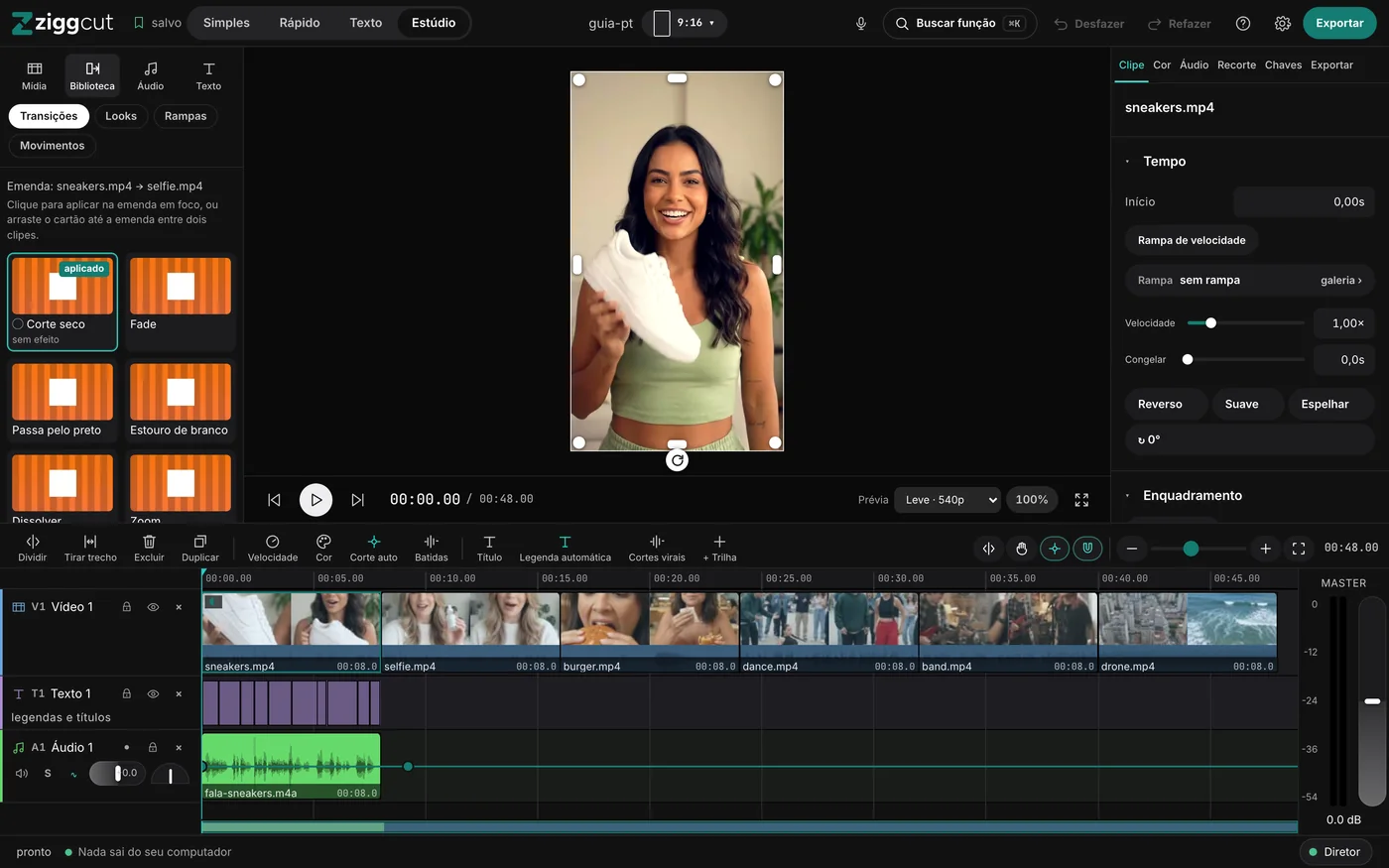
Aperte Legenda automática na barra de ferramentas e escolha como fonte o clipe que contém a fala.

- Passo 2
Escolha idioma, formato e palavras por legenda
Deixe o idioma em detecção automática ou escolha um dos 10. Escolha o formato dinâmico (palavra por palavra) e quantas palavras aparecem de uma vez.
- Passo 3
Escolha um estilo
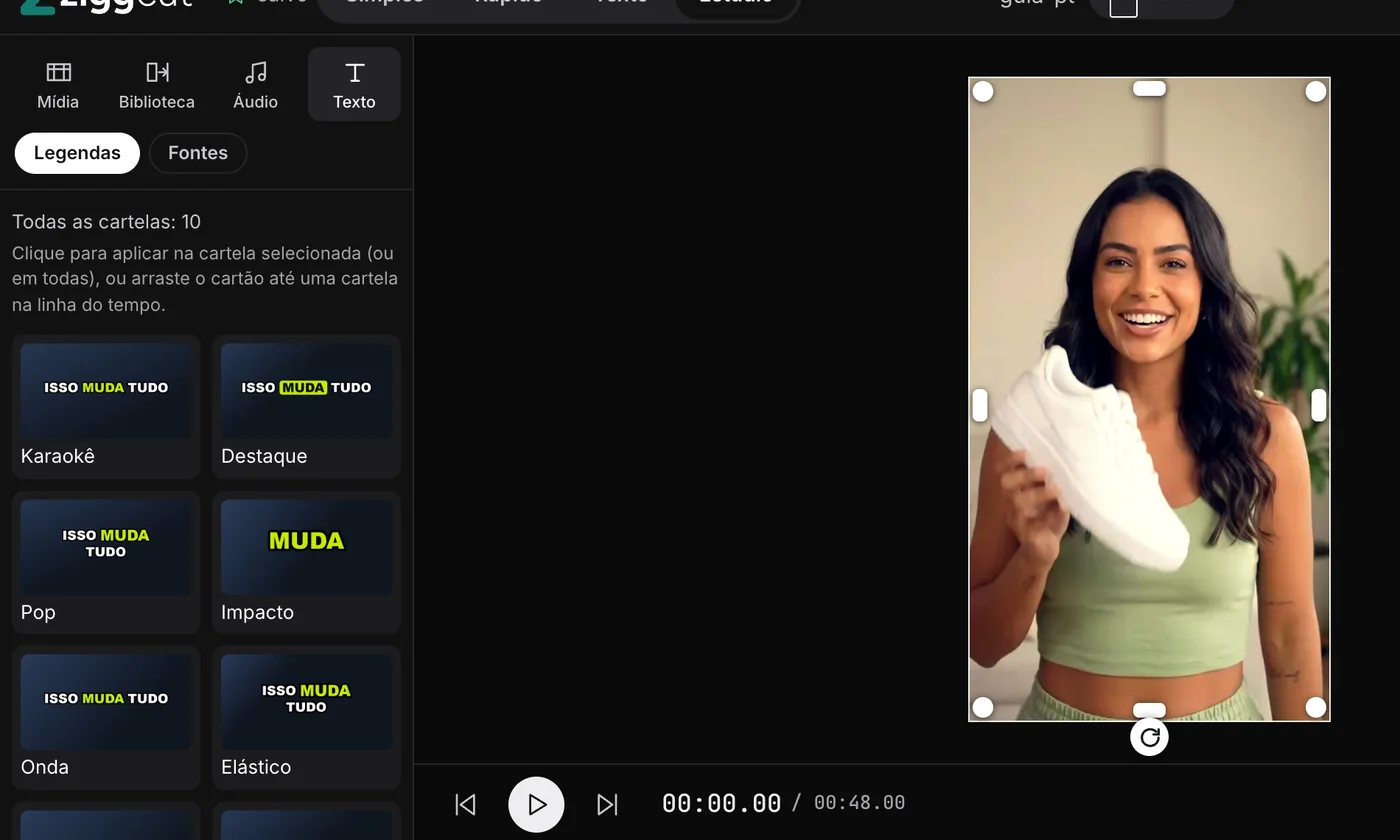
Na aba Legendas, à esquerda, escolha um dos 34 estilos. Cada um tem prévia ao vivo, e você pode somar um efeito de movimento.
- Passo 4
Ajuste os detalhes
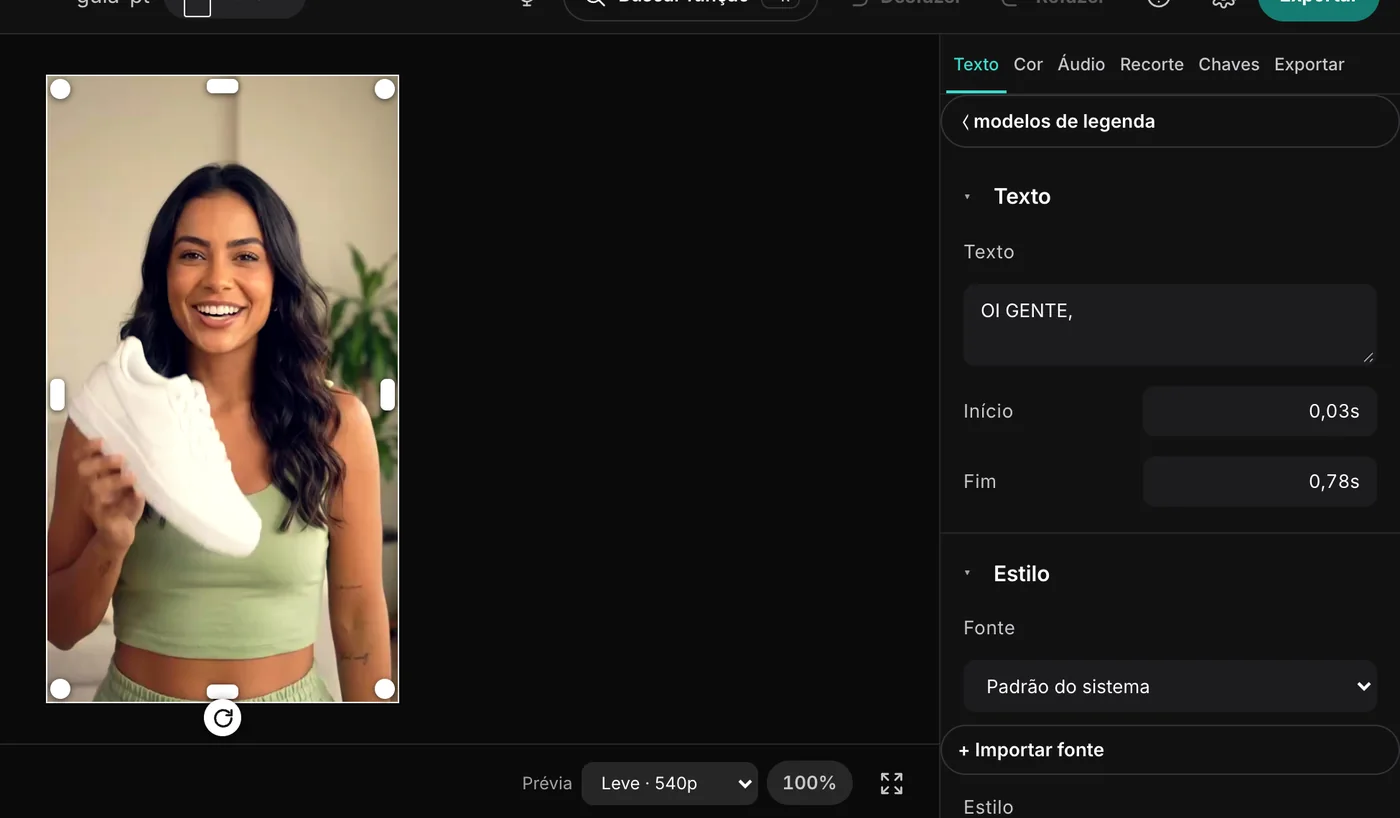
Selecione qualquer legenda na linha do tempo para mudar texto, tamanho, posição e cor no painel Legendas.