Computador2 min
Como editar vídeo por voz
Segure Option + Espaço, fale um comando como “corta aqui” ou “legenda em inglês” e solte: o ZiggCut faz na hora, no seu Mac e sem internet.
ResumindoO ZiggCut transcreve o comando no seu computador, entende o pedido e usa as mesmas funções do clique, com o mesmo Desfazer.
Onde encontrar: Atalho Option + Espaço · botão de microfone no topo
- Passo 1
Segure Option + Espaço
Ou clique e segure o botão de microfone no topo, ao lado da busca. Na primeira vez o macOS pede permissão para usar o microfone.

- Passo 2
Fale e solte
Diga o que quer, como “corta aqui”, “vai para 30 segundos”, “velocidade 2x” ou “deixa vertical”. Ao soltar, o comando é feito.
- Passo 3
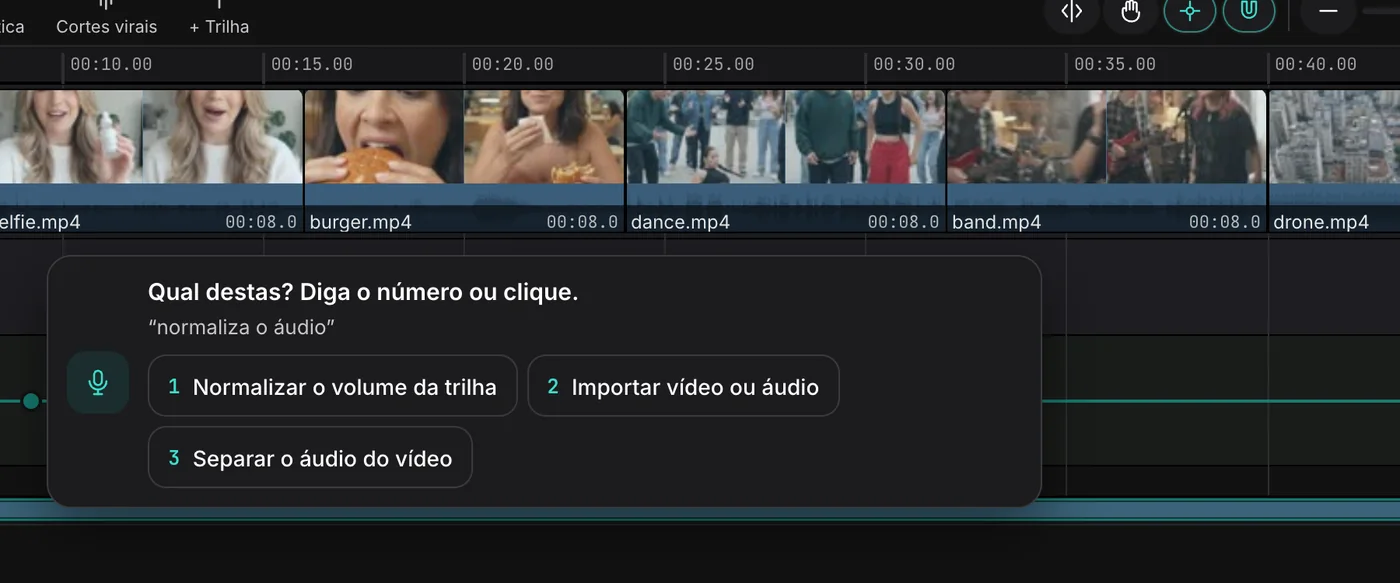
Escolha quando houver dúvida
Se o pedido for vago, aparecem até 3 opções. Diga “um”, “dois” ou “três”, ou aperte a tecla 1, 2 ou 3.
- Passo 4
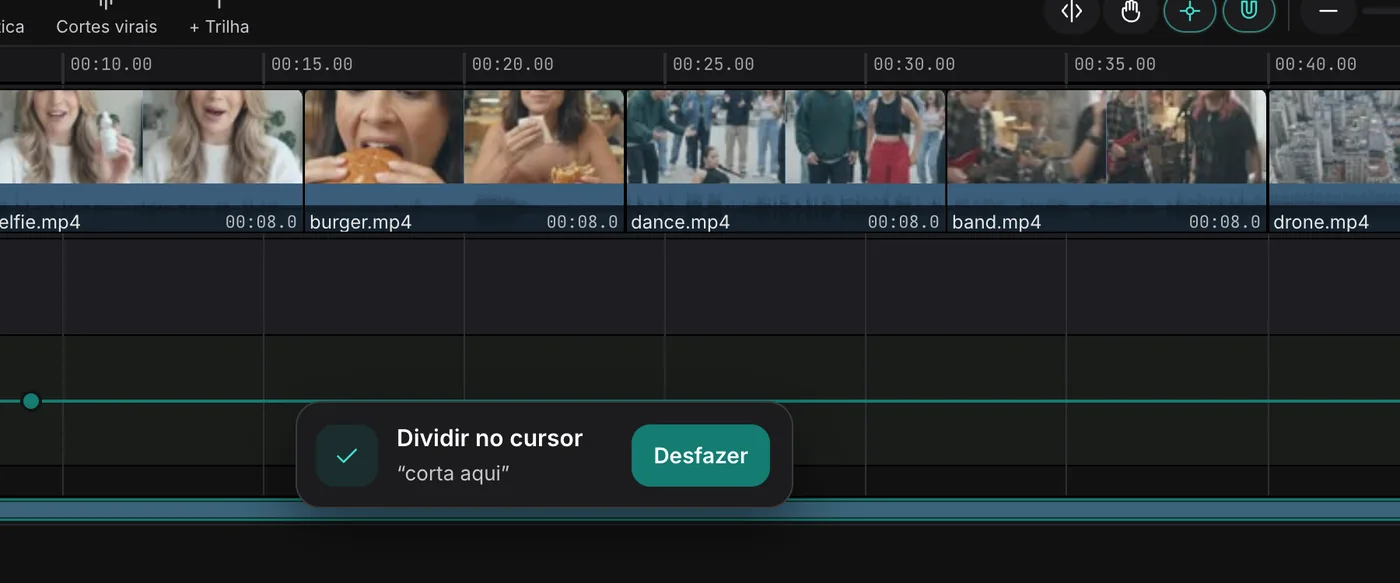
Desfaça se quiser
Cada comando aparece num aviso com Desfazer. Também dá para dizer “desfaz”.