Computer2 min
Come montare un video con la voce
Tieni premuto Option + Spazio, di’ un comando come “taglia qui” o “sottotitoli in inglese” e rilascia: ZiggCut lo fa subito, sul tuo Mac e offline.
In breveZiggCut trascrive il comando sul tuo computer, capisce la richiesta e usa le stesse funzioni del clic, con lo stesso Annulla.
Dove si trova: Scorciatoia Option + Spazio · pulsante del microfono in alto
- Passaggio 1
Tieni premuto Option + Spazio
Oppure clicca e tieni premuto il pulsante del microfono in alto, accanto alla ricerca. La prima volta macOS chiede il permesso di usare il microfono.
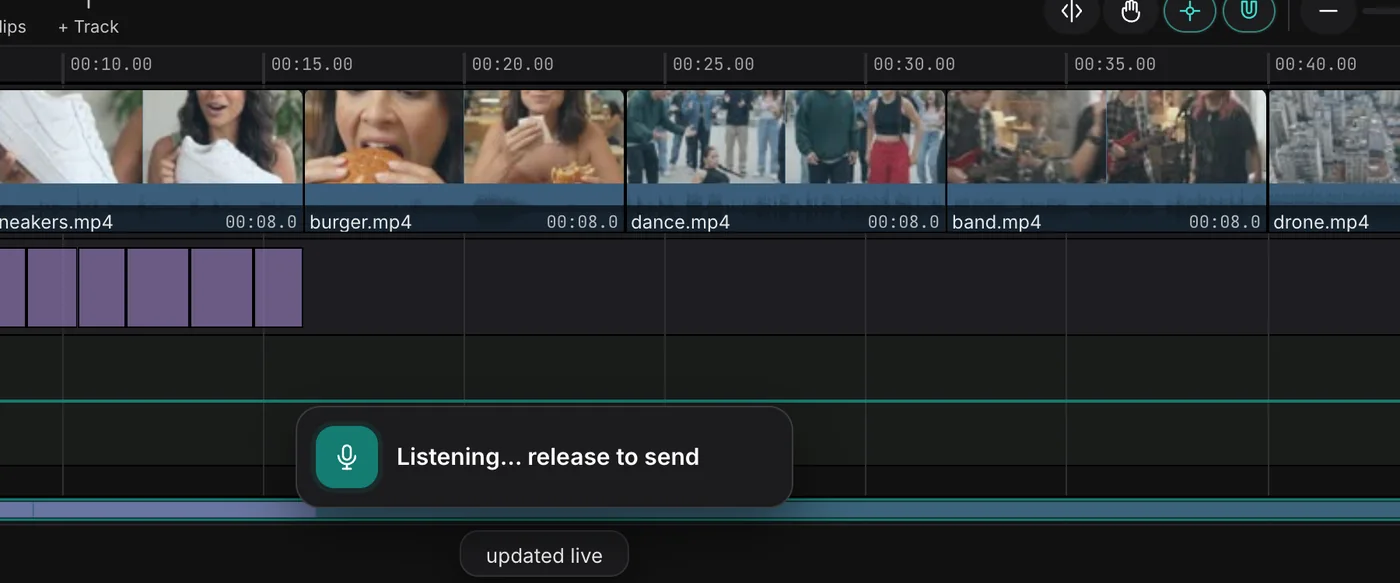
- Passaggio 2
Parla e rilascia
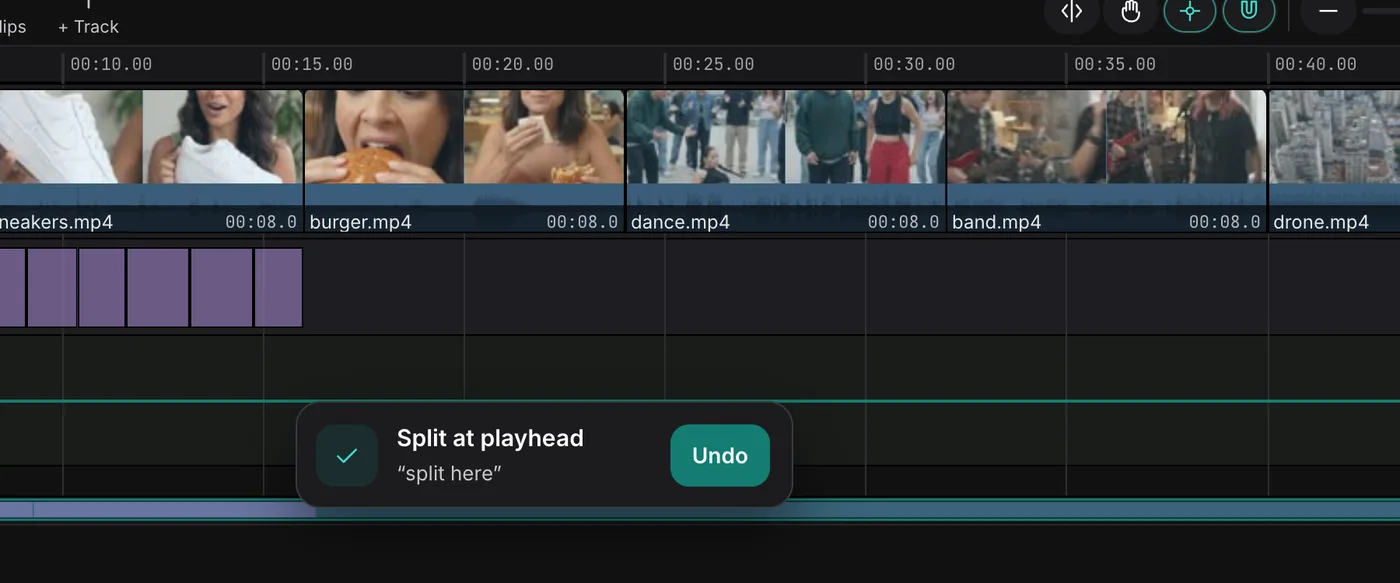
Di’ cosa vuoi, come “taglia qui”, “vai a 10 secondi”, “rallentatore” o “formato verticale”. Al rilascio, è fatto.
- Passaggio 3
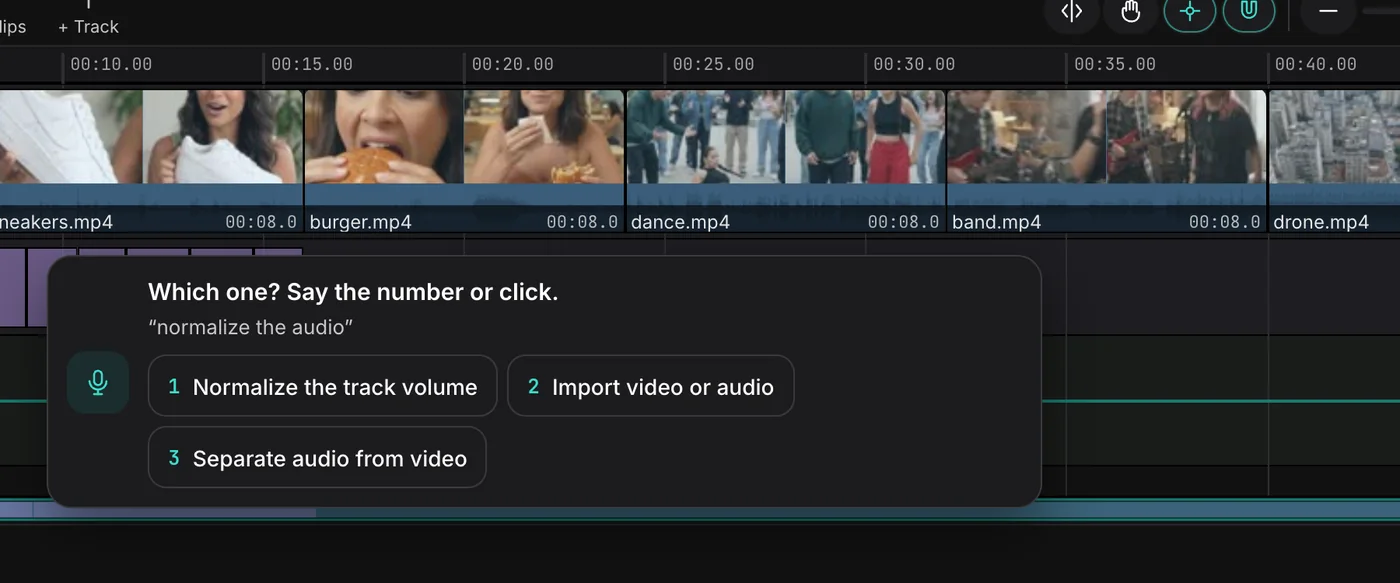
Scegli quando ha dubbi
Se la richiesta è vaga, compaiono fino a 3 opzioni. Di’ “uno”, “due” o “tre”, oppure premi 1, 2 o 3.
- Passaggio 4
Annulla se vuoi
Ogni comando compare in un avviso con Annulla. Puoi anche dire “annulla l’ultima azione”.


