Computer4 min
Come aggiungere sottotitoli automatici parola per parola
Trasforma il parlato in sottotitoli animati sul tuo computer: scegli la lingua, uno dei 34 stili e illumina ogni parola mentre viene detta.
In breveZiggCut trascrive il parlato sul tuo computer (nulla viene caricato online) e crea sottotitoli già sincronizzati con l'audio.
Dove si trova: Barra degli strumenti → Sottotitoli auto
- Passaggio 1
Apri Sottotitoli auto
Premi Sottotitoli auto nella barra degli strumenti e scegli come sorgente la clip che contiene il parlato.

- Passaggio 2
Scegli lingua, formato e parole per sottotitolo
Lascia la lingua sul rilevamento automatico o scegline una tra 10. Scegli il formato dinamico (parola per parola) e quante parole compaiono insieme.
- Passaggio 3
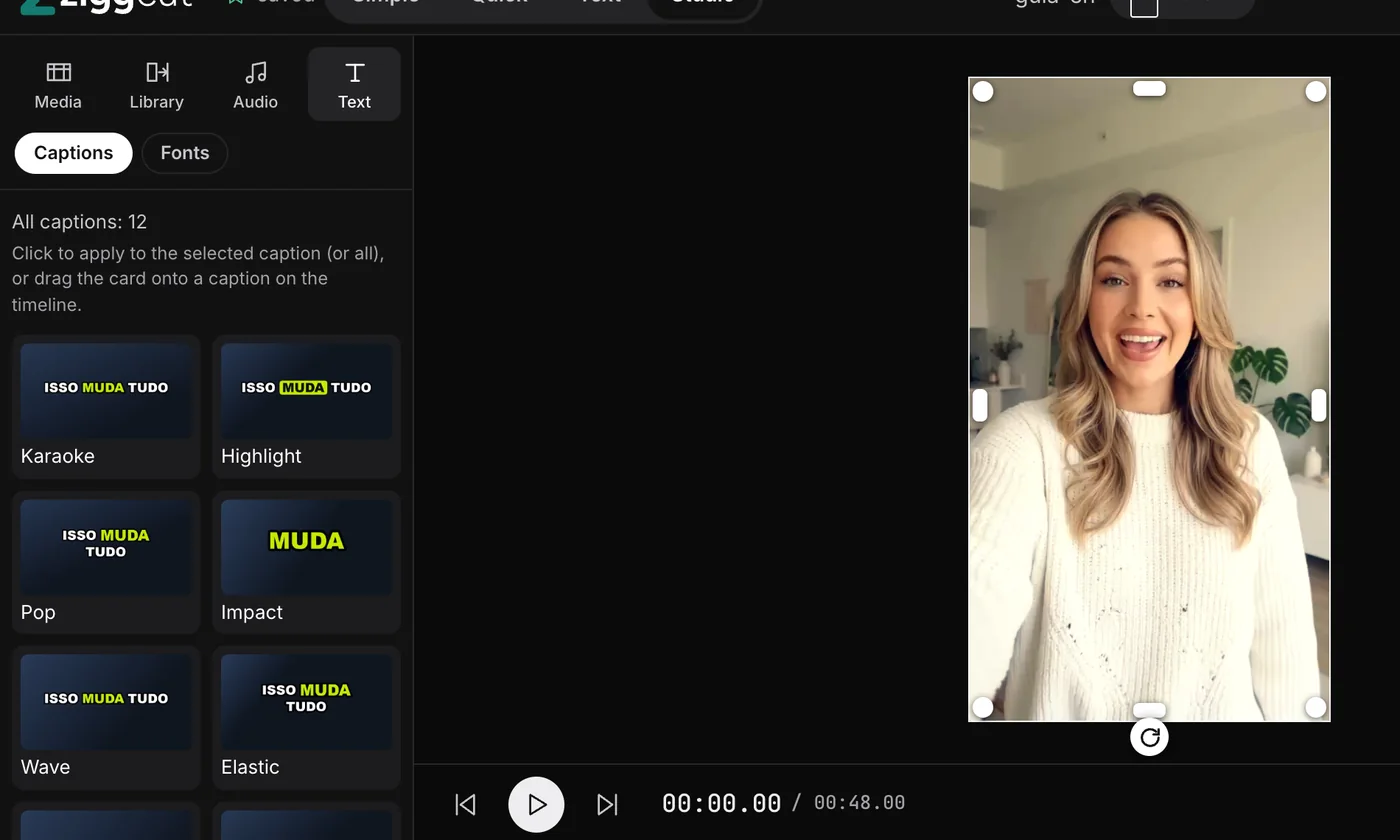
Scegli uno stile
Nella scheda Sottotitoli a sinistra scegli uno dei 34 stili. Ognuno ha l'anteprima dal vivo e puoi aggiungere un effetto di movimento.
- Passaggio 4
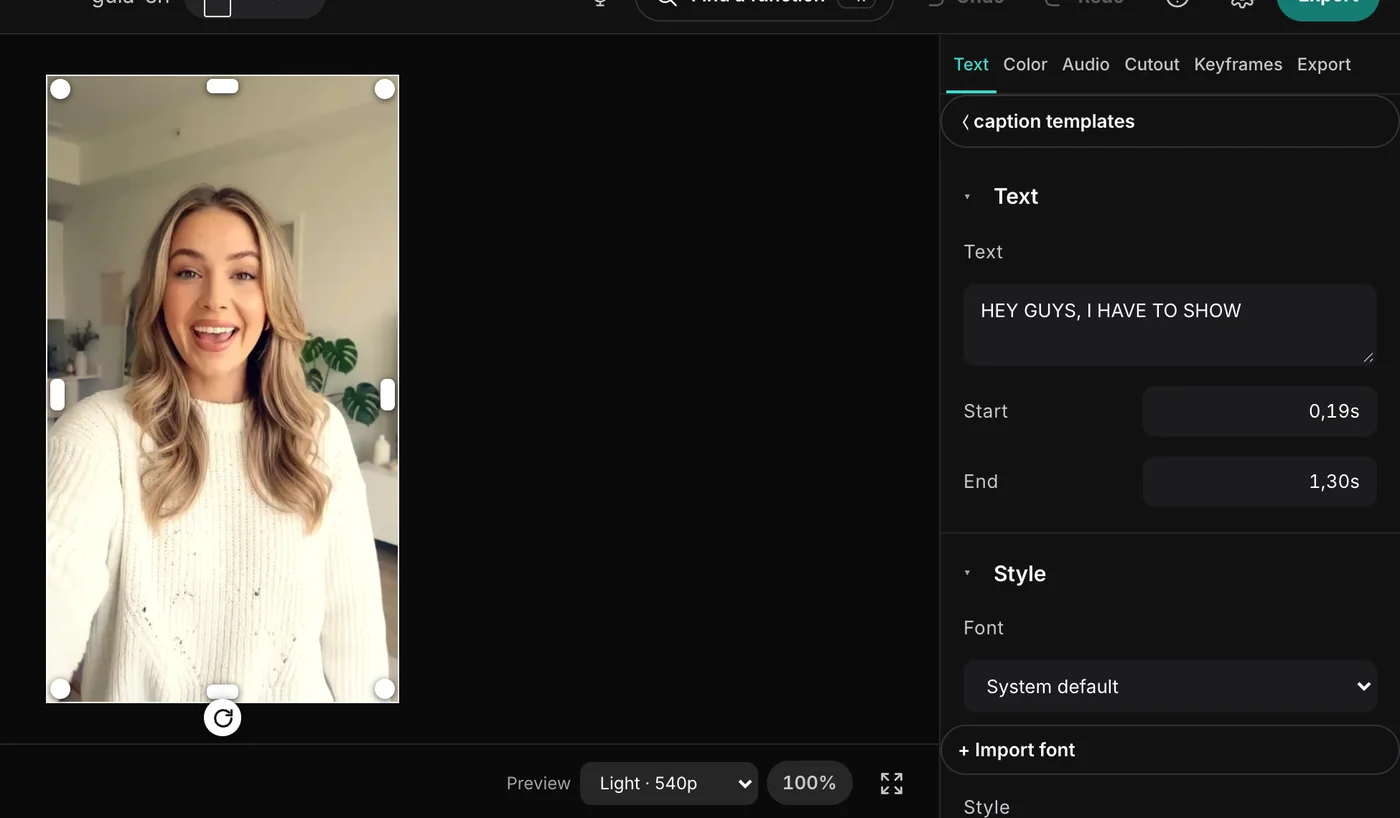
Rifinisci
Seleziona un sottotitolo sulla timeline per cambiare testo, dimensione, posizione e colore nel pannello Sottotitoli.