Computadora3 min
Cómo exportar para Reels, TikTok, YouTube y más
Exporta una vez para cada red: elige destino, formato, resolución y códec, con volumen y tasa de bits ajustados a cada plataforma.
En resumenElige el preset del destino y ZiggCut define tasa de bits, etiquetas de color y volumen para que el video resista la recompresión de la plataforma.
Dónde encontrarlo: Botón Exportar · panel derecho → Exportar
- Paso 1
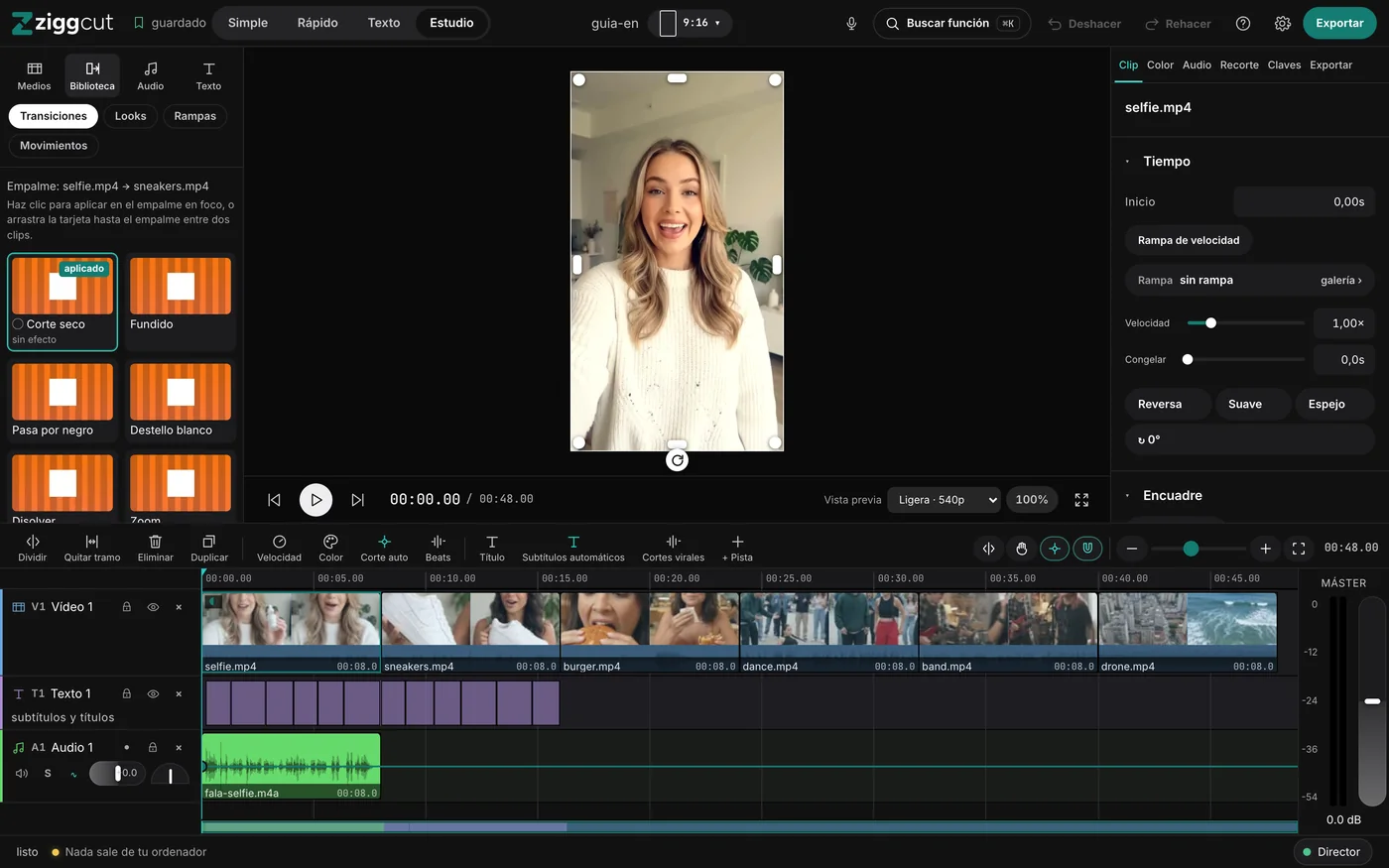
Elige el formato
Elige la proporción en el menú de formato, arriba: 9:16, 1:1, 4:5, 16:9, 21:9, 2.39:1 o 2:3, o elige una red por su nombre.
- Paso 2
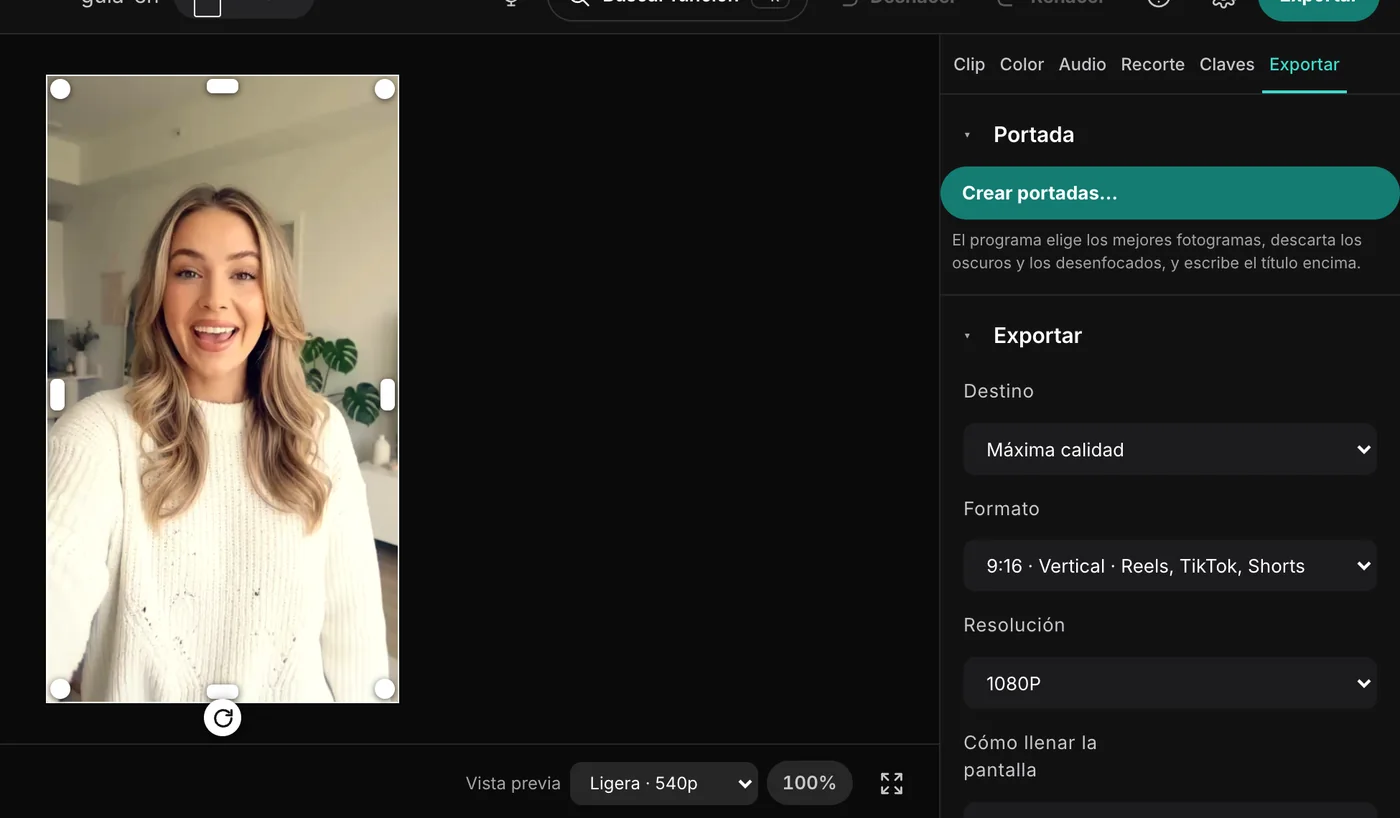
Abre la pestaña Exportar
Elige el destino (Instagram, TikTok, Shorts, YouTube, Facebook, Threads, LinkedIn, Pinterest, X, WhatsApp, Kwai, Snapchat o calidad máxima).
- Paso 3
Define resolución y códec
De 1080p a 8K y H.264, H.265, ProRes, DNxHR, VP9, AV1 o GIF.
- Paso 4
Exporta
Pulsa Exportar. El video sale sin marca de agua; el cierre de 1 s se quita con un clic, gratis.