Computadora4 min
Cómo agregar subtítulos automáticos palabra por palabra
Convierte la voz en subtítulos animados en tu computadora: elige el idioma, uno de 34 estilos y deja que cada palabra se ilumine al decirse.
En resumenZiggCut transcribe la voz en tu computadora (no se sube nada) y crea subtítulos ya sincronizados con el audio.
Dónde encontrarlo: Barra de herramientas → Subtítulos automáticos
- Paso 1
Abre Subtítulos automáticos
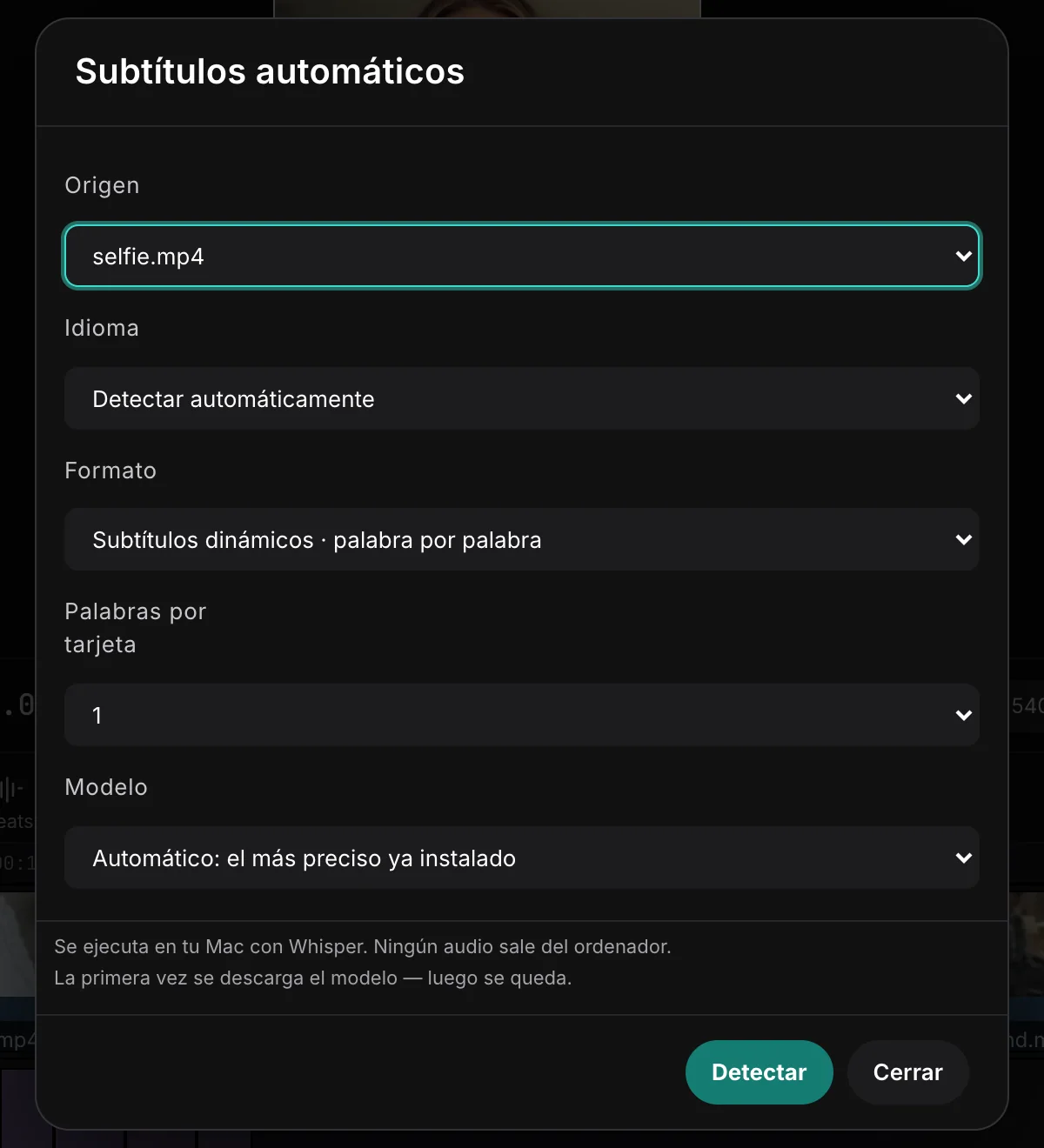
Pulsa Subtítulos automáticos en la barra de herramientas y elige como fuente el clip que contiene la voz.
- Paso 2
Elige idioma, formato y palabras por subtítulo
Deja el idioma en detección automática o elige uno de los 10. Elige el formato dinámico (palabra por palabra) y cuántas palabras aparecen a la vez.
- Paso 3
Elige un estilo
En la pestaña Subtítulos, a la izquierda, elige uno de los 34 estilos. Cada uno tiene vista previa en vivo y puedes sumar un efecto de movimiento.
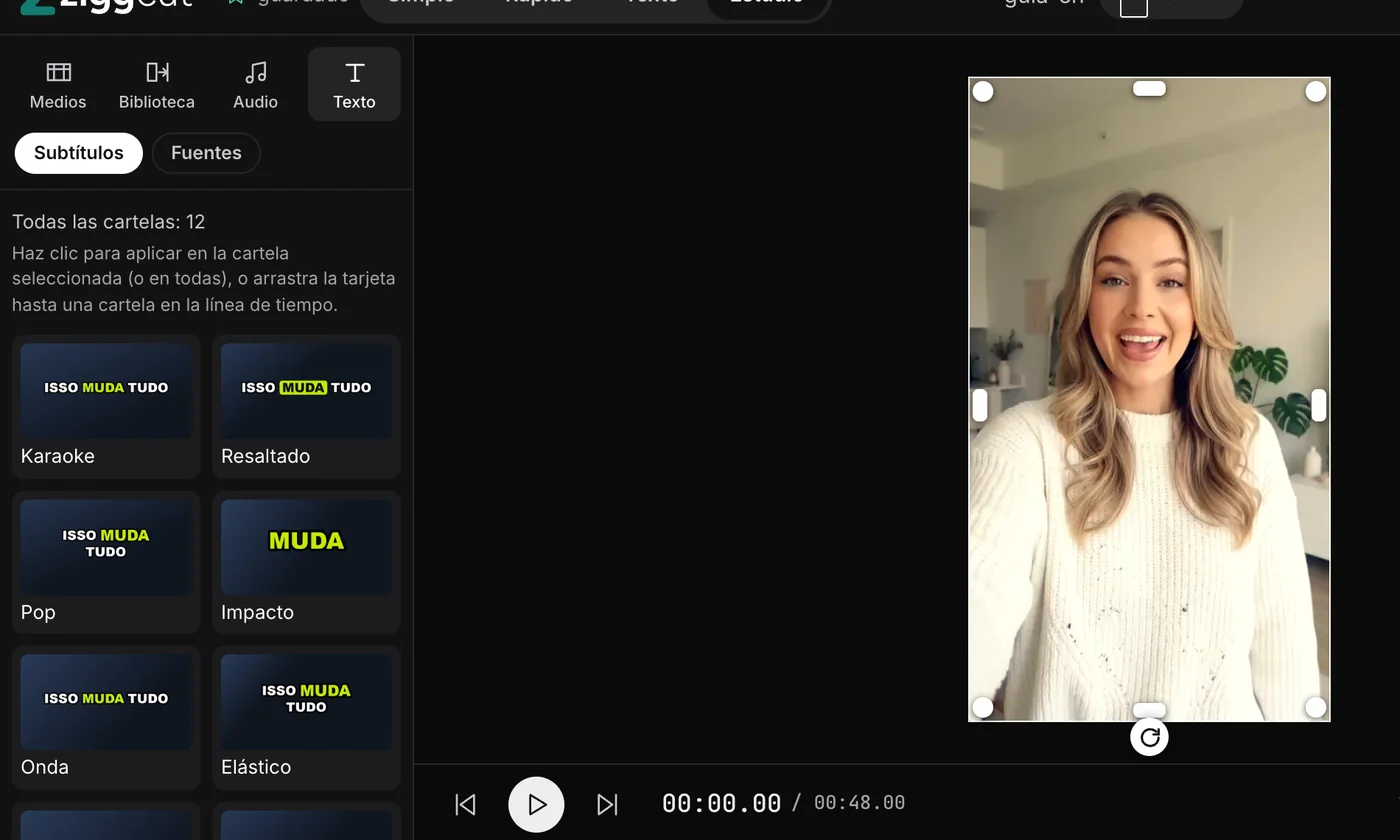
- Paso 4
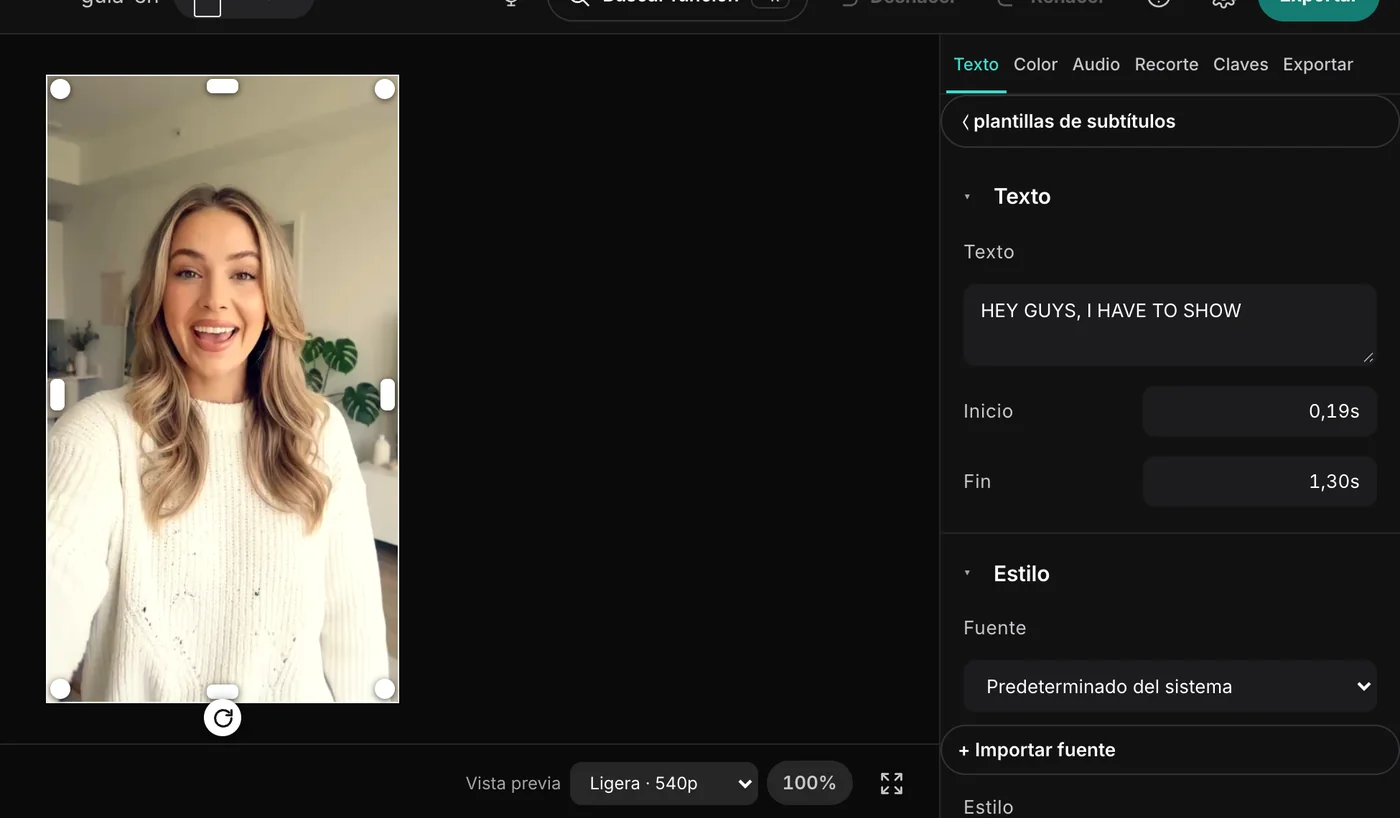
Afina los detalles
Selecciona cualquier subtítulo en la línea de tiempo para cambiar texto, tamaño, posición y color en el panel Subtítulos.